

آموزش کار با نرم افزار WhatsMinerTool
برای اینکه بتوانید از دستگاه های ماینر کمپانی WhatsMiner استفاده کنید ابتدا باید آن ها را راه اندازی کنید. راه اندازی به معنای اتصال ماینر به استخر و یا اعمال دیگر تنظیمات ماینر که در ادامه آورده ایم می باشد. در این مقاله قصد داریم تا کلیه امکانات نرم افزار WhatsMinerTool را به شما معرفی کنیم. با استفاده از این نرم افزار می توانید به راحتی دستگاه ماینر WhatsMiner را راه اندازی کنید. همراه ما باشید.
نرم افزار WhatsMinerTool چیست؟
همان طور که در ابتدا آوردیم با استفاده از این نرم افزار می توانید کلیه تنظیمات مربوط به دستگاه های ماینر WhatsMiner انجام دهید. این تنظیمات می تواند شامل: اتصال ماینر به استخر، تنظیمات و یا پیکربندی شبکه ماینر، ارتقای نرم افزاری ماینر، مشاهده اطلاعات و همچنین وضعیت فعلی ماینر و باقی امکانات که در توضیحات به صورت کامل آشنا خواهید شد. با مطالعه کامل این آموزش می توانید به صورت تصویری کار با نرم افزار WhatsMinerTool را به خوبی یاد بگیرید.
در ابتدای کار اگر نرم افزار WhatsMinerTool را در کامپیوتر و یا لپ تابتان ندارید می توانید در ادامه از قسمتی که مخصوص به دانلود برایتان قرار داده ایم دانلود کنیم. اما اگر این نرم افزار در کامپیوتر و لپ تابتان موجود است همین حالا آن را اجرا کنید. توجه داشته باشید که این اجرای این برنامه نیاز به نصب ندارد و شما می توانید تنها با کلیک بر روی آیکون این نرم افزار آن را اجرا کنید. در اصطلاح به این نوع نرم افزار ها ” قابل حمل ” یا ” Portable ” می گویند.
دانلود نرم افزار Whats Miner Tool
توجه: این نرم افزار به صورت یک فایل فشرده برای شما تهیه و قابل دانلود است. پس از دانلود این فایل ابتدا باید با نرم افزار ” Winrar “، فایل را به صورت کامل از حالت فشرده خارج کنید و سپس آن را اجرا کنید. ( در صورت درخواست رمز عبور می توانید zoomarz.com ” با حروف کوچک ” را وارد کنید
آشنایی با صفحه نخست نرم افزار WhatsMinerTool
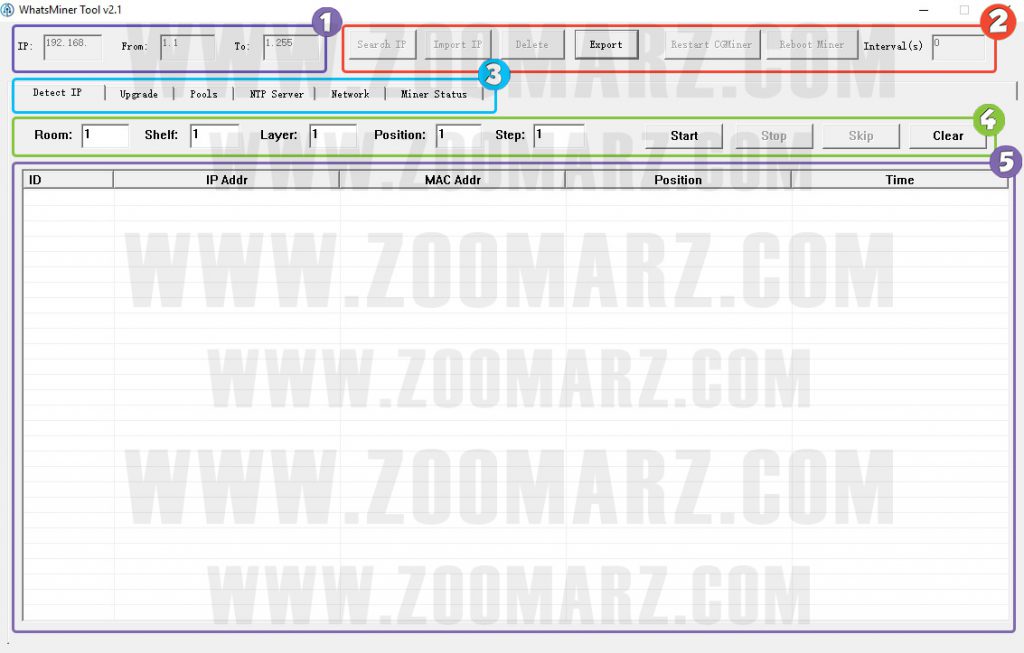
در این قسمت از مقاله قصد داریم تا نگاهی به صورت کلی به صفحه نخست این برنامه بیندازیم. تصویر ذیل اولین صفحه پس از بارگذاری کامل نرم افزار را به شما نشان می دهد.
- این قسمت به مشخص نمودن محدوده ای پی ( IP ) آدرس ها اختصاص داده شده است. شما می توانید در این قسمت رنج ای پی های خود را وارد نمائید.
- این قسمت دکمه های عملیاتی قرار گرفته اند. شما می توانید با استفاده از این گزینه و یا دکمه ها عملیات خود را بر روی این نرم افزار انجام دهید. این عملیات عبارت اند از: 1. جستجو در محدوده ای پی های وارد شده، 2. وارد نمودن فایل حاوی ای پی، 3. حذف یک ای پی، 4. راه اندازی مجدد ماینر.
- در این قسمت، تب هایی که می توانید با انتخاب نمودن هر یک از آنان عملیاتی مربوط به یک قسمت از ماینر را انجام دهید، قرار دارد. گزیده ای از این تب ها شامل: 1. وارد نمودن ابتدایی ای پی ها، 2.آپدیت نرم افزاری ماینر، 3. تغییر و یا تائید مشخصات استخر ها، 4. تنظیمات ( NTP ) سرور، 5. تنظیمات و یا پکربندی شبکه، 6. مشخصات کلی ماینر های موجود ذر شبکه.
- در این قسمت پارامتر و دکمه های عملیاتی هر تب وجود دارند. این نکته را دقت کنید که با انتخاب هر تب دکمه و پارامتر های ورودی تغیر می یابد. به عنوان مثال اگر بخش ” Pool ” و یا ” استخر ” را انتخاب کنید در این قسمت شاهد مشخصات استخر که شامل: آدرس و گذرواژه و دیگر اطلاعات می باشد هستید.
- در این قسمت تمامی اطلاعات و گزارشات را می توانید مشاهده کنید. همانطور که در قسمت ” 3 ” آوردیم، اگر به تب ” Miner Status ” مراجعه کنید اطلاعات ماینر ها را می توانید در این قسمت مشاهده کنید. همچنین اطلاعاتی که نیاز است به شما نمایش داده شود در هر تب را برنامه به شما در این قسمت نشان می دهد.
در ادامه همراه ما باشید تا با کلیات نرم افزار به صورت تصویری و متنی آشنا شویم.
جستجوی ای پی یا Search IP
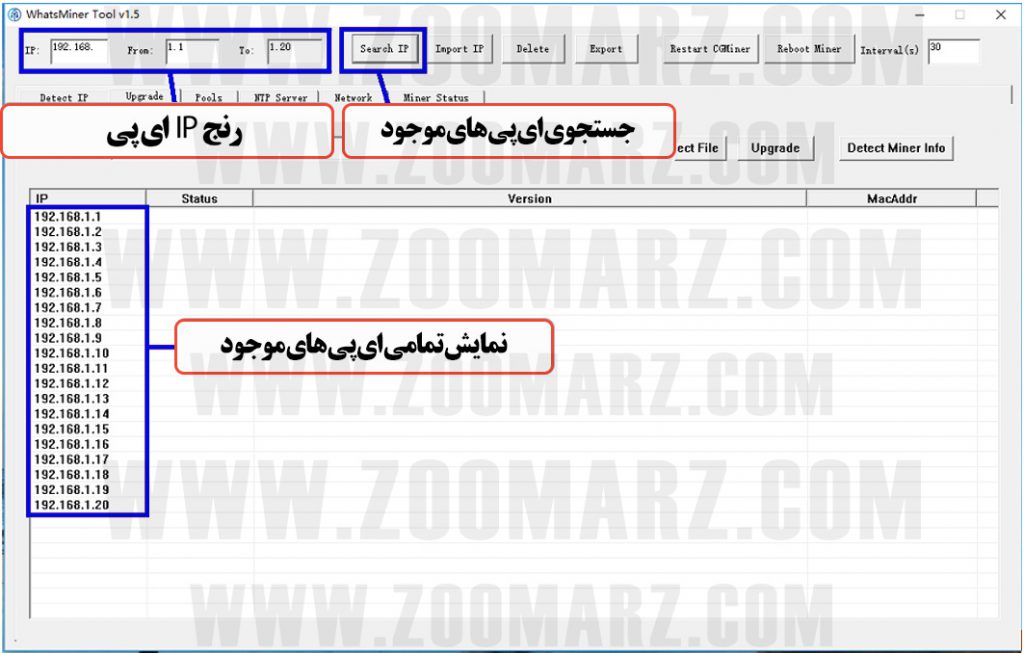
برای اینکه رنج ای پی های وارد شده را بیابید می توانید ابتدا با وارد نمودن رنج ای پی های مد نظر در کادر مشخص شده و سپس با کلیک بر روی گزینه ” Search IP ” ای پی ها آن رنج را در قسمتی که اطلاعات نمایش داده می شود ببینید. ( همانند تصویر ذیل )
واردن کردن ای پی به صورت فایل Import IP
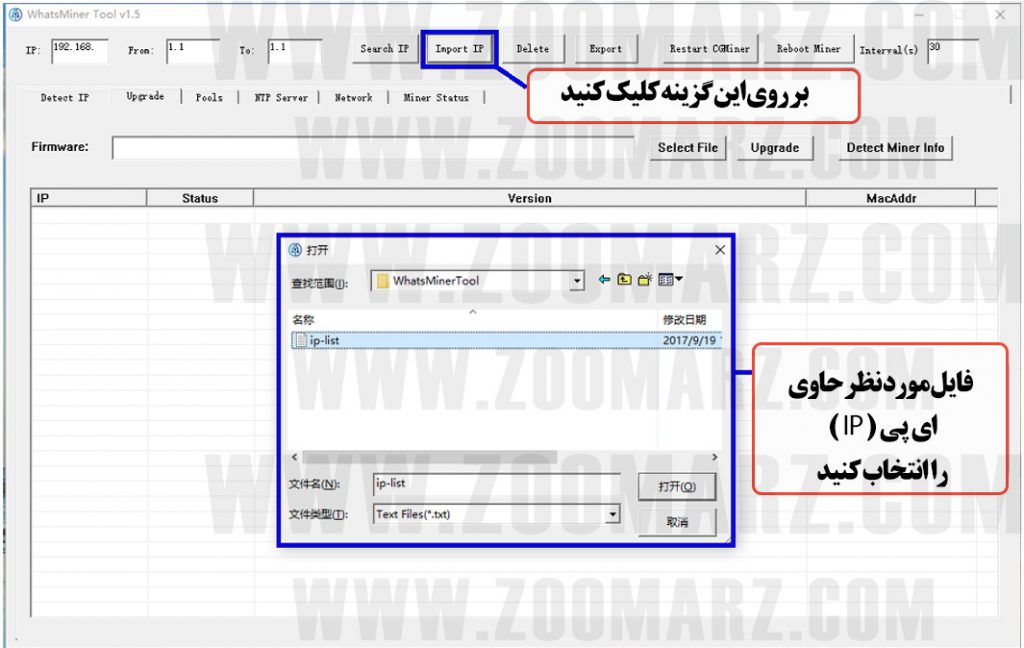
اگر مایل به وارد کردن ای پی ماینر به صورتی دستی نیستید می توانید با تهیه یک فایل با فرمت ” txt. ” آن ها را به صورت یکجا از قسمت ” Import IP ” وارد کنید. ( همانند تصویر ذیل )
توجه: ای پی ها را به صورت خطی وارد کنید. اگر ای پی ها پشت سر هم وارد شود نرم افزار قادر به خواندن آن ها نمی باشد و به همین علت عملیات متوقف می شود. به عنوان مثال
192.168.1.101
192.168.1.102
192.168.1.103
و . . .
حذف یک ای پی Delete IP
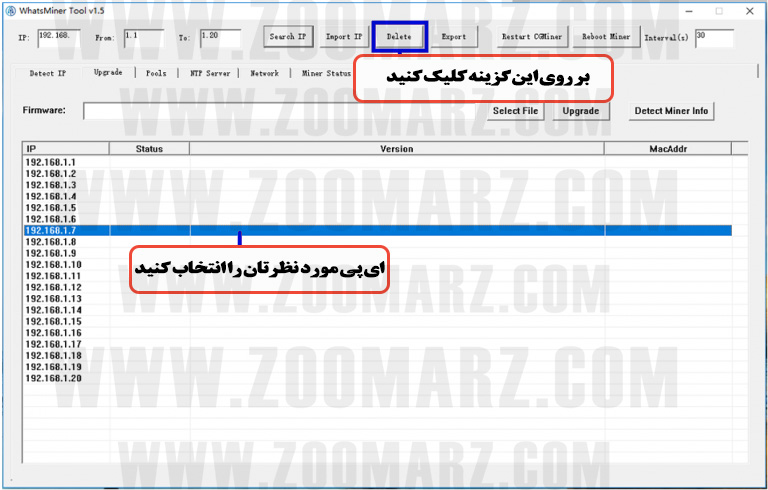
اگر یکی از ماینر ها به مشکل خورده است برای از دسترس خارج سازی آن نیازمند هستید که عملیات حذف یک ای پی را پیاده سازی کنید. برای این کار ابتدا مانند تصویر ذیل بر روی ای پی مورد نظر کلیک کرده و سپس گزینه ” Delete ” را انتخاب می کنیم. حال به راحتی توانستیم ماینر از کار افتاده را از شبکه خارج کنیم.
خروجی گرفتن از ای پی به صورت فایل Export IP
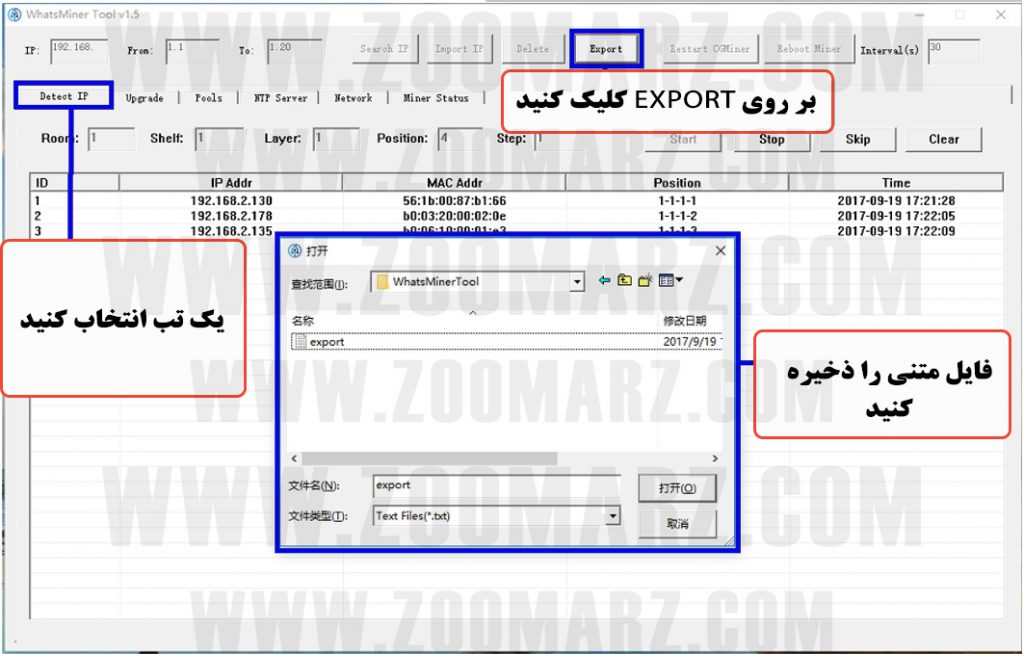
شما می توانید به راحتی از اطلاعات نمایش داده شده یک خروجی با فرمت ” txt. ” ذخیره کنید. این امکان وجود دارد تا شما بتوانید محتوا فایل را در نرم افزار های دیگر همچون اکسل ویرایش کنید. تمامی ستون ها در این محتوای خروجی گرفته شده قابل نمایش می باشد و با ” ; ” جداسازی شده اند.
برای انجام این کار ابتدا بر روی تب مورد نظر کلیک کرده و سپس گزینه ” Export ” را انتخاب کنید. حال برای فایل خود یک نام انتخاب کنید و سپس تائید کنید تا فرایند خروجی گرفتن کامل شود. ( همانند تصویر ذیل )
شروع دوباره CG Miner یا Restart CG Miner
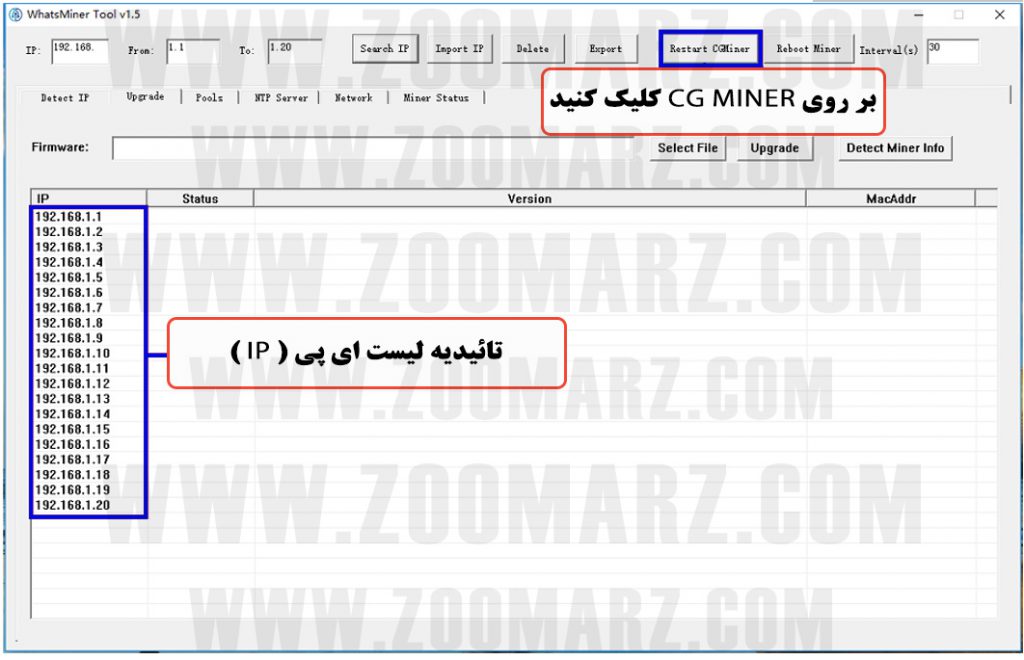
برای راه انداز مجدد CG Miner ابتدا لیست ای پی ماینر ها را تائید کنید و سپس بر روی گزینه Restart CG Miner کلیک کنید.
شروع به کار مجدد یا Rebot Miner
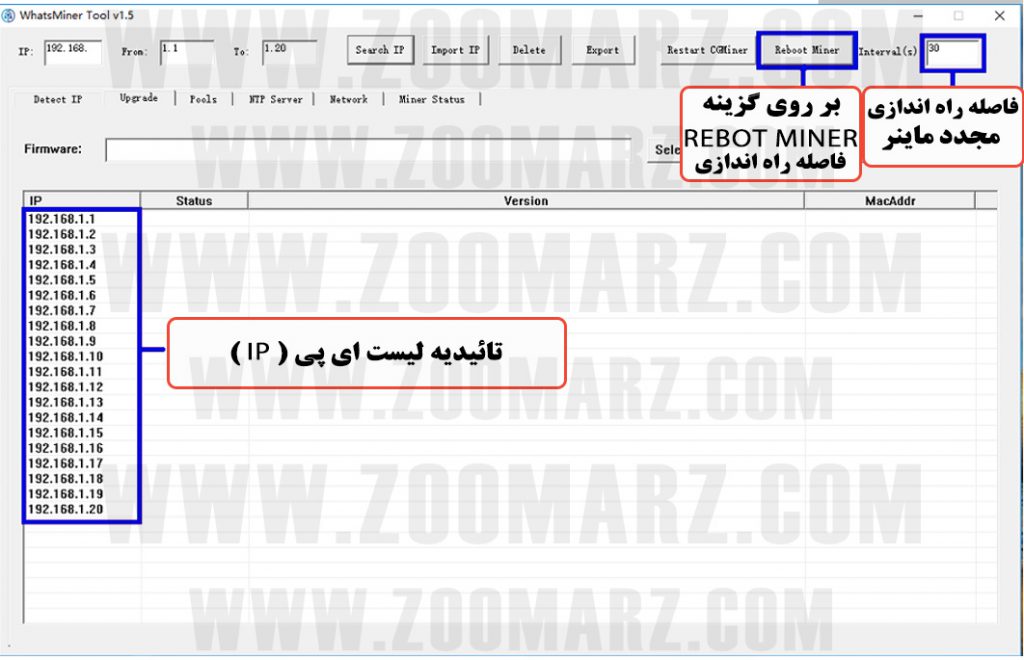
شما می توانید در صورت بروز مشکل می توانید واتس ماینر را دوباره راه اندازی کنید. برای این کار ابتدا لیست ای پی ها را تائید کنید و سپس زمان راه اندازی مجدد را مشخص کنید و در انتها بر روی گزینه ” Rebot Miner ” کلیک کنید. ( همانند تصویر ذیل )
پیدا کردن ای پی یا Detect IP
شما می توانید فرایند پیدا نمودن ای پی را به صورت دستی و یا به صورت تمام اتوماتیک و یا تشخیص خودکار توسط ماینر انجام دهید.
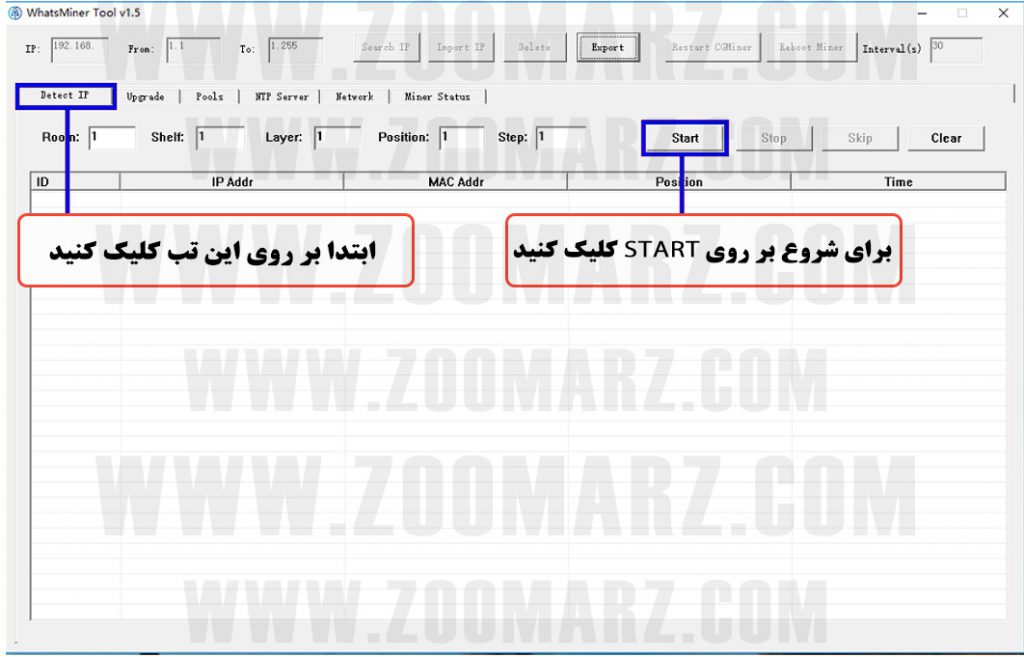
انتخاب به صورت دستی: با انتخاب بخش ” Detect IP ” شما می توانید ای پی های مشخص شده و یا وارد شده را به طور اتوماتیک پیدا کنید. برای این کار کافیست پس از انتخاب رنج ای پی و یا وارد نمودن فایل ای پی بر روی تب ” Detect IP ” کلیک کنید و سپس گزینه ” Start ” را انتخاب کنید.
پس از اتمام کار برای متوقف نمودن کار می توانید بر روی گزینه ” Stop ” کلیک کنید تا عملیات متوقف شود. ( همانند تصویر ذیل )
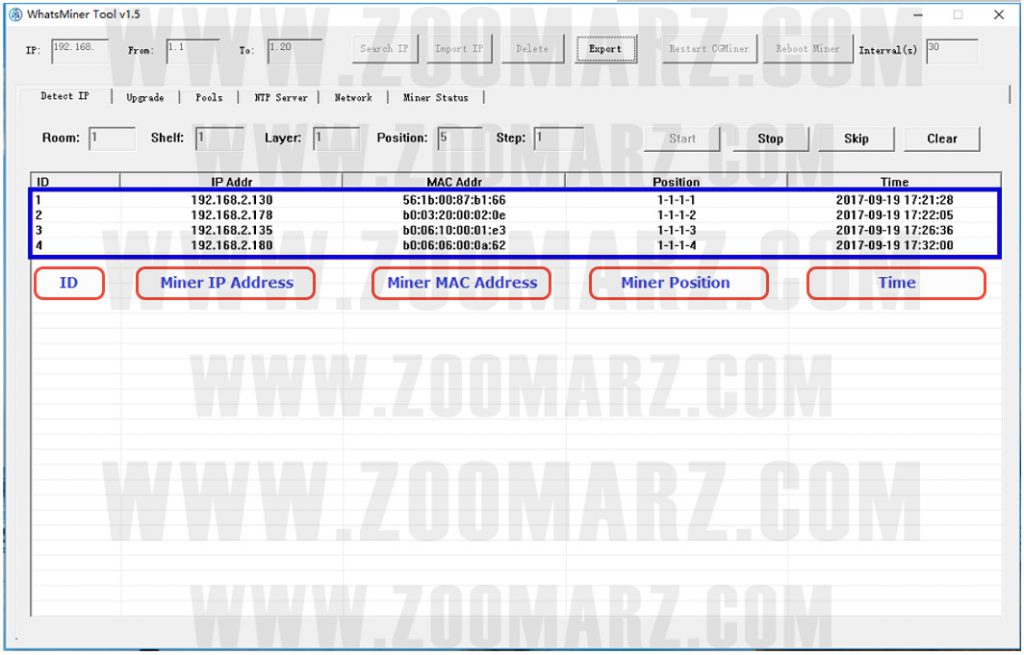
انتخاب به صورت تشخیص خودکار: برای انجام این کار می بایست ابتدا بر روی دکمه ” IP ” که بر روی دستگاه ( مرکز کنترل ماینر ) قرار گرفته است، انگشت خود را به مدت 3 ثانیه نگه دارید. حال ای چی ها به صورت اتوماتیک بر روی پنچره نرم افزار به صورت اتوماتیک نمایش داده می شوند. ( همانند تصویر ذیل )
آپدیت نرم افزاری ماینر یا Upgrade
ماینر تمام کمپانی ها قابلیت بروزرسانی را دارند، همچنین ماینر های کمپانی واتس ماینر نیز دارای همچین امکانی می باشد. برای آپدیت ماینر ابتدا باید فایل آپدیت را با توجه به مشخصات ماینر دریافت کنید. به همین علت با مراجعه به تب ” Upgrade ” و سپس با انتخاب گزینه ” Detect Miner Info ” اطلاعات و یا مشخصات ماینر را به دست آورید. ( همانند تصویر ذیل )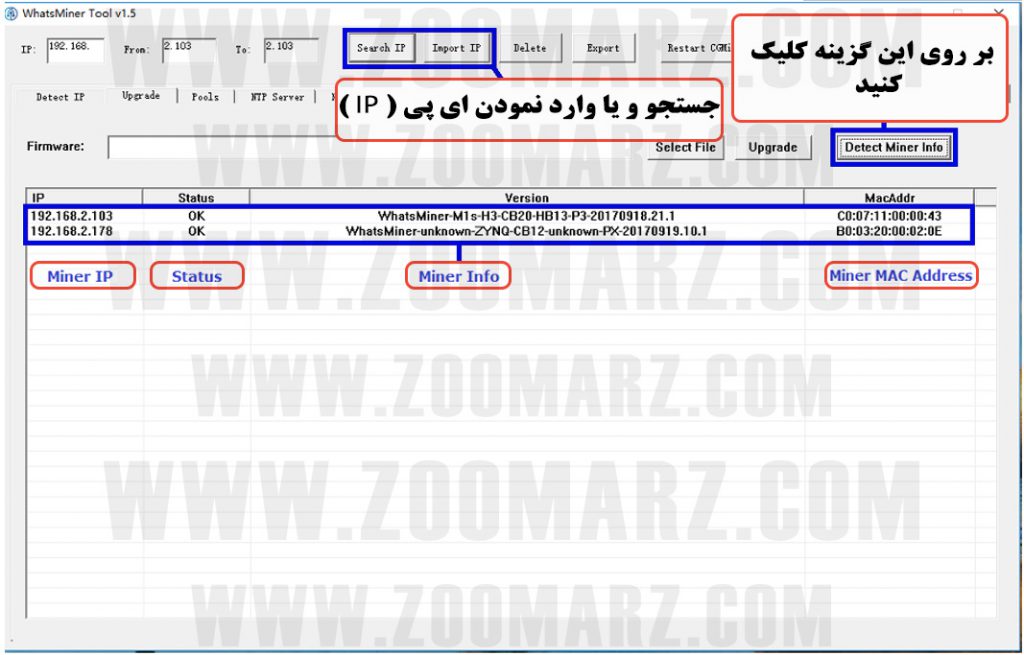
حال با توجه به اطلاعات داده شده میتوانید به سایت کمپانی واتس ماینر مراجعه و فایل ماینر مورد نظرتان را دانلود کنید.
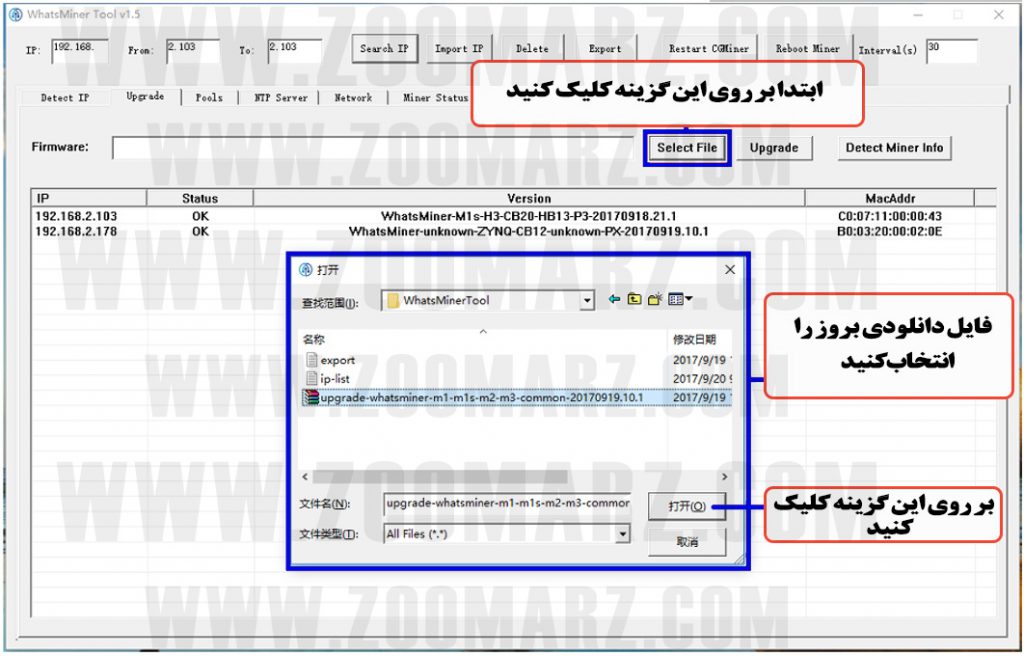
پس از دانلود فایل آپدیت به نرم افزار WhatsMinerTool مراجعه کنید و دوباره تب ” Upgrade ” را باز کنید. حال گزینه ” Select File ” را انتخاب کرده و فایل آپدیت را وارد کنید و سپس بر روی گزینه ” OK ” کلیک کنید. ( همانند تصویر ذیل )
تنظیمات استخرها یا Pools Setting
در این قسمت می توانید تنظیمات استخر ها را مشاهده کنید. ابتدا برای مشاهده کلی تنظیمات استخر می توانید بر روی گزینه ” Read ” کلیک کنید. ( همانند تصویر ذیل )
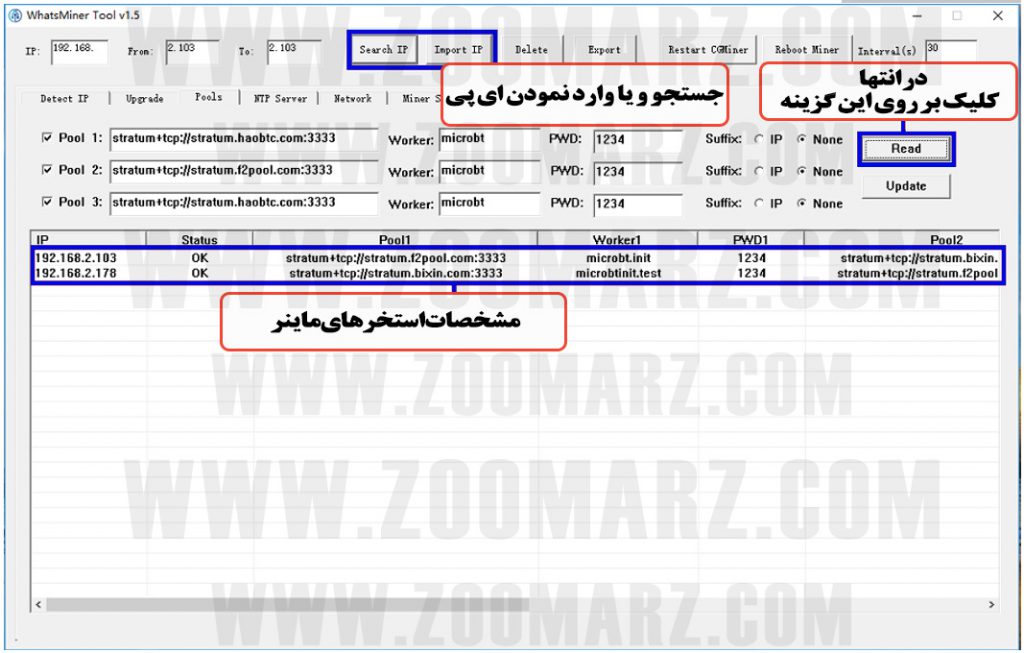
اتصال واتس ماینر به استخر
برای اینکه بتوانید یک ماینر را به استخر متصل کنید ابتدا باید آدرس استخر را در بخش ” URL ” و سپس نام کارگر یا ” Worker ” و در انتها رمز عبود خود را وارد کنید و در آخر بر روی ” Upgrade ” کلیک کنید. ( همانند تصویر ذیل )
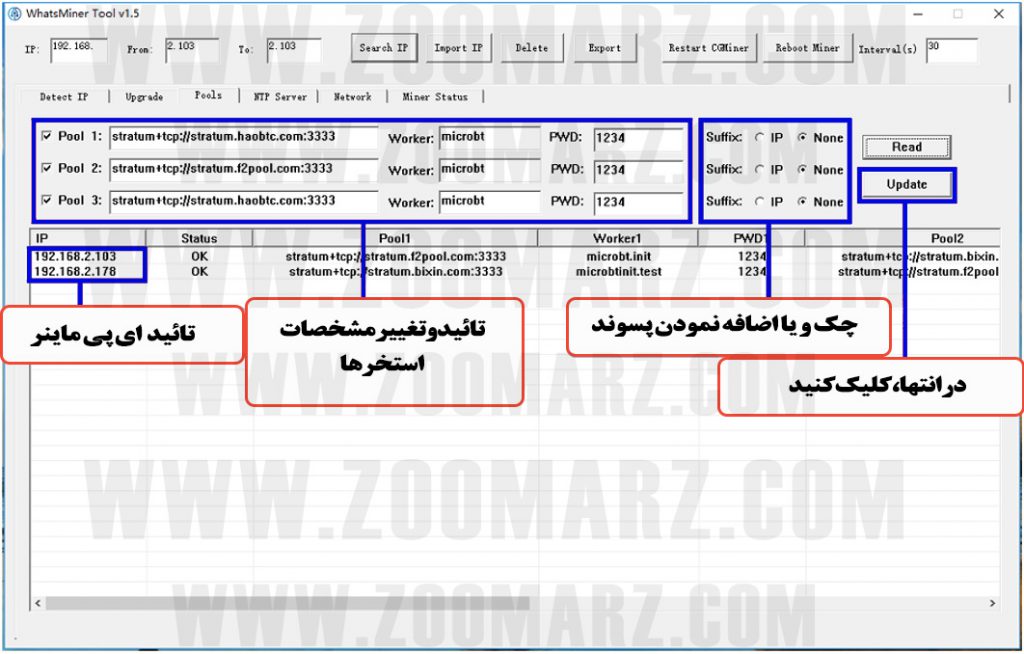
سرور NTP یا NTP Server
در این قسمت شما می توانید ابتدا سرور ها را بخوانید و سپس اگر خواستید می توانید آن ها را بروزرسانی کنید.
برای اینکه بتوانید سرور ها را بخوانید می توانید مانند مانند تصویر ذیل عمل کنید.
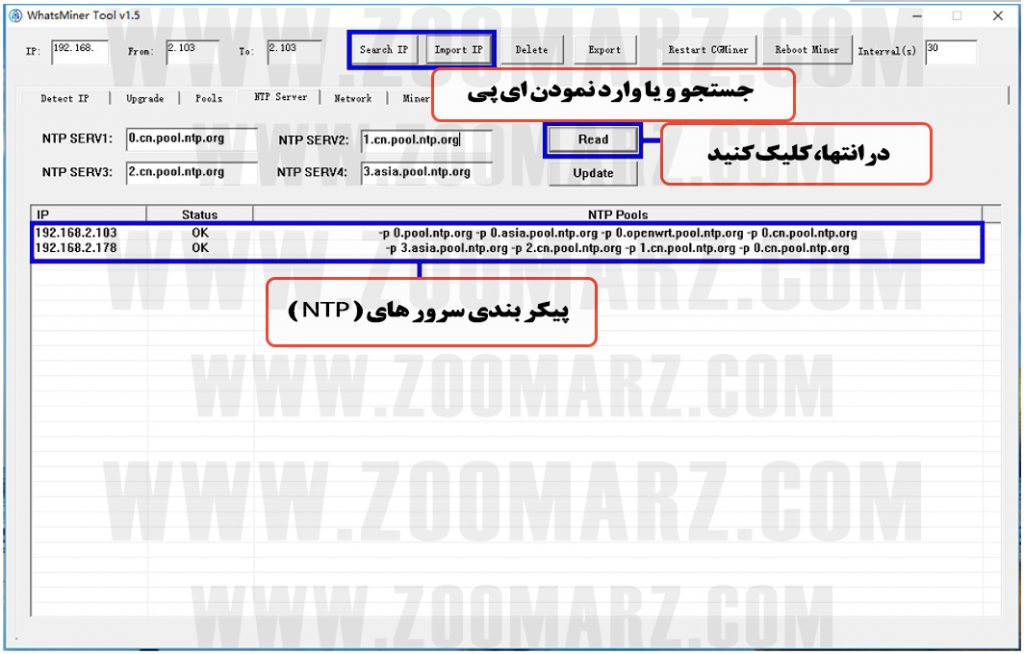
بعد از خواندن سرور ها در صورت ایجاد مشکل می توانید آن ها را نیز بروز کنید. برای انجام این کار می توانید همانند تصویر ذیل عمل کنید.
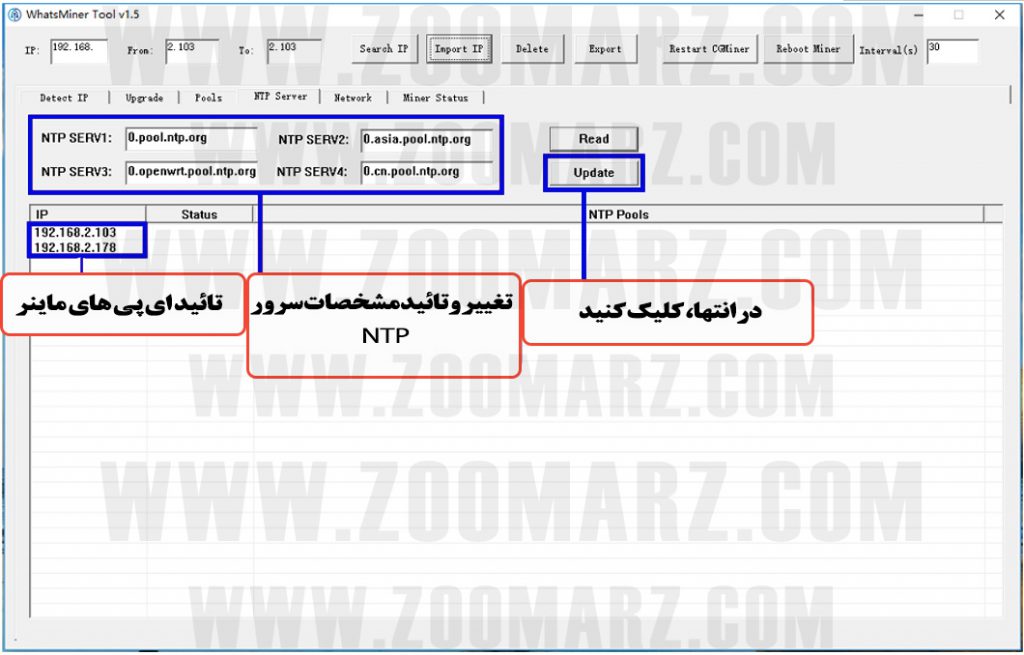
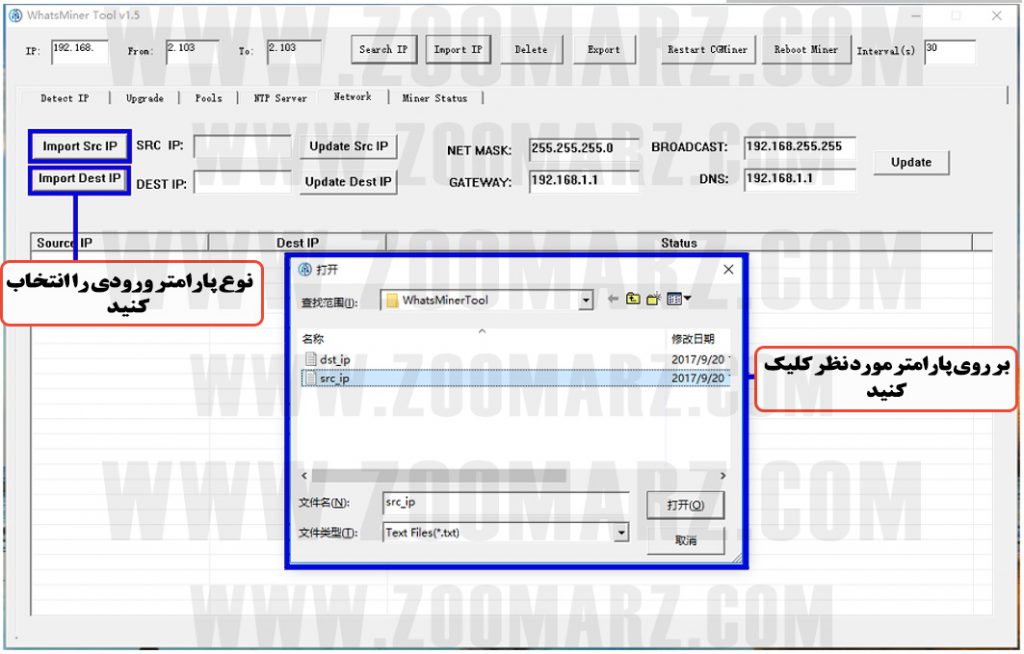
وارد نمودن ای پی IP مبدا و مقصد یا Import Src and Dest IP
اگر قصد وارد نمودن ای های Src و یا Dest را دارید می توانید همانند تصویر ذیل پیش روی کنید.
در قسمت قبل توانستید ای پی های Src و Dest را وارد کنید. حال در این بخش از مقاله می خواهیم طریقه اصلاح ای پی آدرس های Src و Dest را بگوئیم. اگر پس از وارد نمودن در صورت بروز مشکل نیاز به اصلاح نمودن ای پی آدرس ها داشتید می توانید همانند تصویر ذیل مراحل اصلاح ای پی را پیش ببرید.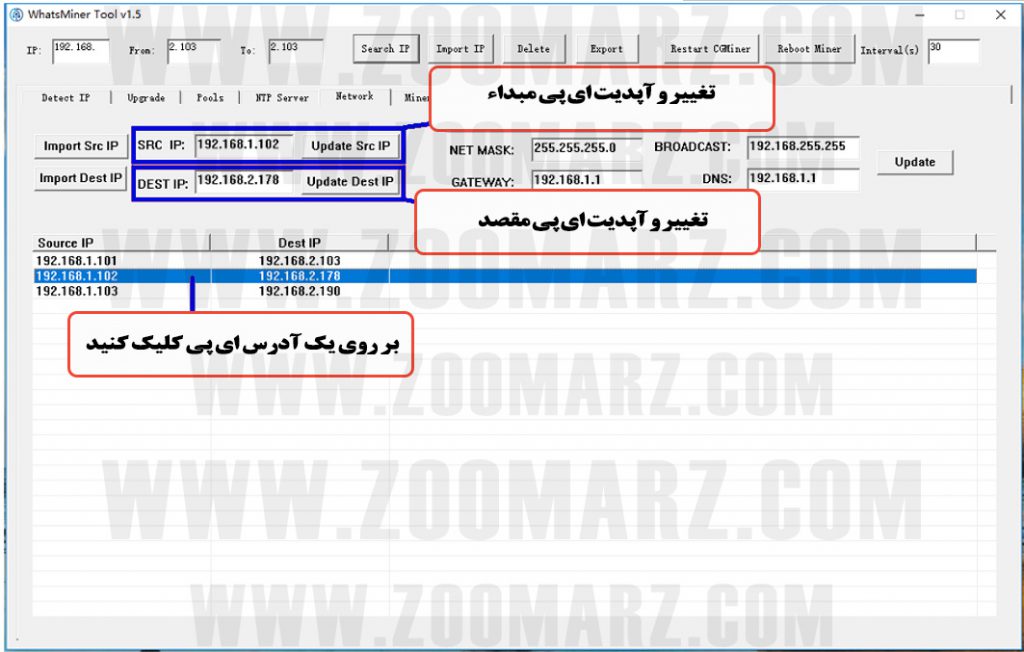
آپدیت و یا بروز رسانی مشخصات شبکه
در صورتی که نیاز دیدی باید در شبکه ماینر خود پارامتر هایی را تغییر دهید می توانید آن ها را بروزرسانی کنید. انجام عملیات بروزرسانی بسیار راحت است. می توانند همانند تصویر ذیل این کار را انجام دهید.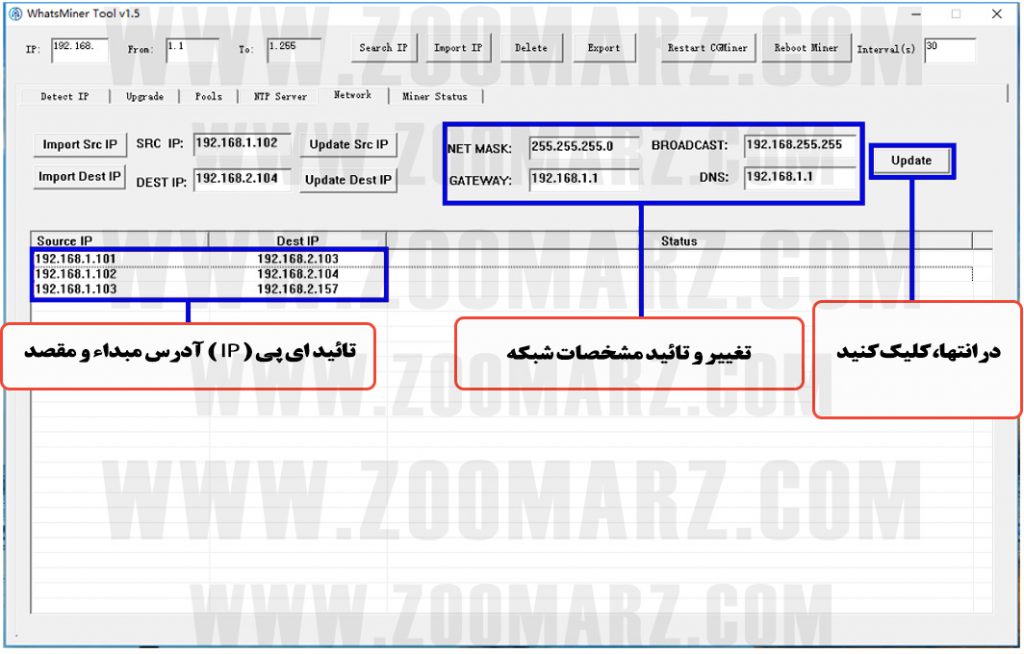
نمایش وضعیت ماینر های در حال کار
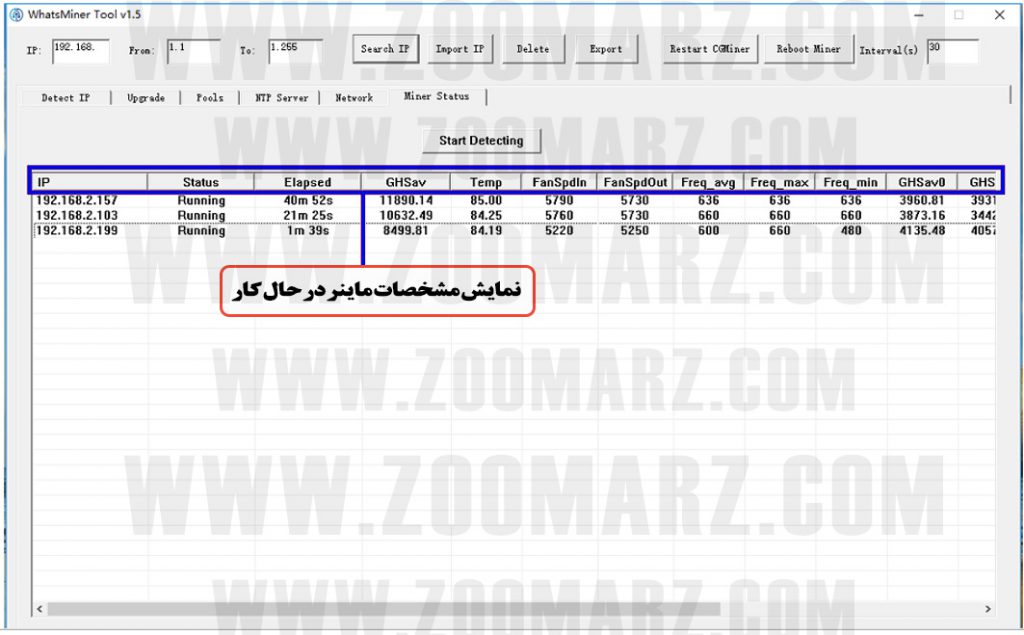
اگر می خواهید وضعیت فعلی ماینر های خود را ببینید می توانید با مراجعه به گزینه های ” Miner Status ” این کار را انجام دهید. همانطور که در ابتدای مقاله آوردیم در این بخش می توانید اطلاعاتی مانند: سرعت هش ریت فعلی ماینر، سرعت فن ها، فرکانس های ماینر و . . . را ببینید. در این بخش اطلاعاتی تمام ماینر ها نمایش داده می شود. (تصویر ذیل را مشاهده کنید )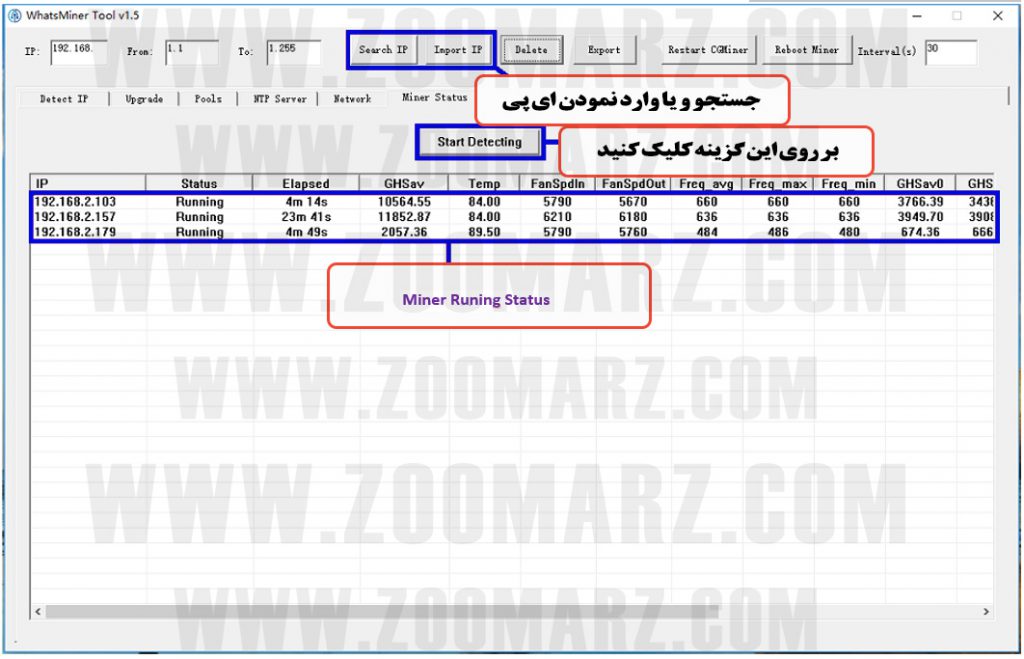
مرتب نمودن وضعیت ماینر ها
همانطور که در بخش قبل گفتیم می توانید با مراجعه به بخش ” Miner Status ” اطلاعات ماینر های موجود را مشاهده کنید. این نرم افزار اطلاعات زیادی را راجب به ماینر ها در اختیار شما قرار می دهد. ممکن است گاهی اوقات چندین اطلاعات از ماینر به کار شما نیاید به همین علت نمی خواهید در ابتدا نمایش داده شود. به همین علت شما می توانید به راحتی آن ها را جداسازی و یا تکفیک و یا مرتب کنیم.
جمع بندی:
ما توانستیم با مطالعه کامل این مقاله با نرم افزار WhatsMinerTool به صورت کامل و جامع آشنا شویم. همانطور که خواندید این نرم افزار مخصوص راه اندازی دستگاه های WhatsMiner می باشد. خوبی این ماینر در قسمت راه اندازی این است که دیگر نیاز نیست همانند دیگر ماینر ها پس از به دست آوردن ای پی به مرورگر مراجعه کنید و از طریق پنل اقدام به راه اندازی ماینر کنید.
در دستگاه های WhatsMiner تنها با استفاده این نرم افزار می توانیم این کار را انجام دهیم. به راحتی می توانید با بکارگیری این برنامه استخر های مد نظرتان را به ماینر های خود متصل کنید. با استفاده از این نرم افزار در یک کامپیوتر می توانید چندین دستگاه را مدیریت کنید.
بیشتر بخوانید:
تاریخ انتشار: آخرین بهروزرسانی:
این مطلب آموزشی است و توصیهٔ سرمایهگذاری نیست؛ معامله در بازارهای مالی با ریسک از دست رفتن سرمایه همراه است. برخی لینکهای این صفحه لینک همکاری (افیلیت) هستند.
معرفی صرافیها
جایگاه تبلیغاتی صرافی ال بانک | LBankمشاهده
 صرافی توبیت | Toobitمشاهده
 صرافی کی سی ایکس | آیا kcex به ایرانیان خدمات می دهد؟مشاهده
 صرافی ایکس تی | XTمشاهده
نظرات (۳ نظر)

سلام آیا با این برنامه از راه دور هم میشه ماینر رو کنترل کرد؟
با تشکر فراوان از مطالب جامع شما .
با سلام و خسته نباشید ،
ممنون از اطلاعات و مطالب خوبتون .
من روش به کار گیری ip static و تنظیم آن در مودم یا نرم افزار واتس ماینر تول را متوجه نشدم. امکان داره توضیح دقیقتری بفرمایید؟
با تشکر فراوان