

کیف پول کپلر Keplr | آموزش کیف پول کپلر Keplr
کیف پول کپلر Keplr، استیکینگ ارز های دیجیتال در صنعت بلاکچین، یکی دیگر از راه های کسب درآمد می باشد. امروزه با استیکینگ رمز ارز های خود می توانید به راحتی در کنار سود هایی که از بازار برداشت می کنید، درآمد دیگری نیز داشته باشید. استیکینگ فرایند سخت و پیچیده ای نیست و شما می توانید در شبکه های مختلف رمز ارز ها، اقدام به استیکینگ ارز دیجیتال کنید.
تیم زوم ارز، با معرفی ولت های مختلف، به شما نحوه استیک در آن ها را نیز آموزش داده است. در این مقاله نیز قصد داریم تا ضمن معرفی یک کیف پول طریقه استیک رمز ارز ها را به شما کاربران عزیز توضیح دهیم. احتمالاً تا به حال نام کیف پول نرم افزاری کپلر Keplr را شنیده اید. در این ولت می توانید به راحتی ارز های دیجیتال در شبکه های مختلف استیک کنید. برای مثال اگر قصد استیکینگ کوین اتم ATOM را دارید، بهترین راه این است که از این ولت استفاده کنید چراکه کیف پول نرم افزاری کپلر برای اکوسیستم بلاکچین COSMOS می باشد.
در این مقاله قصد داریم تا به صورت کامل و جامع کیف پول کپلر Keplr را به شما عزیزان آموزش دهیم. اگر تا به حال امکان کار با این ولت برای شما وجود نداشت، حتماً تا انتهای این مقاله همراه ما باشید چراکه در انتها به صورت کامل به این ولت نرم افزاری مسلط خواهید شد.
آموزش ویدیویی کیف پول کپلر نسخه تحت وب
آموزش ویدیویی کیف پول کپلر نسخه موبایلی
نیم نگاهی به کیف پول کپلر Keplr
کیف پول کپلر از امکانات خوبی بهرهمند است. در ابتدا این ولت تنها نسخه تحت وب (افزونه برای مرورگر کروم) داشت اما پس از چندی نسخه تلفن همراه آن نیز توسط توسعه دهندگان منتشر شد. در حال حاضر شما هم می توانید از نسخه تحت وب و هم از نسخه تلفن همراه این کیف پول استفاده کنید.
یکی از قابلیت های مناسب این ولت اتصال نسخه تحت وب به نسخه موبایلی است. بدون هیچ دردسری تنها با اسکن یک QR Code شما می توانید به راحتی ولتی که در نسخه کروم از آن استفاده می کنید را در گوشی تلفن همراه خود نیز داشته باشید.
کیف پول نرم افزاری کپلر یک ولت چند بلاکچینی می باشد. این موضوع به این معنی است که از چند بلاکچین به طور همزمان پشتیبانی می کند و شما می توانید از توکن هر شبکه به راحتی استفاده و همچنین آن ها استیک کنید. در بخش بعدی مقاله قصد داریم تا سایت رسمی این ولت را بررسی کنیم. اگر قصد دارید تا با بلاکچین های پشتیبانی شده توسط این ولت آشنا شوید، مطالعه بخش بعدی این مقاله را از دست ندهید.
شاید برایتان این سؤال پیش بیاید که در کیف پول نرم افزاری کپلر چه رمز ارز هایی را می توانیم استیک کنیم؟ این ولت قابلیت استیک رمز ارز های مختلف در شبکه های گوناگون را دارد. اگر قصد دارید تا جز سود رمز ارز های خود، از استیکینگ نیز سود دریافت کنید، مطالعه این مقاله را از دست ندهید.
بررسی سایت رسمی کیف پول کپلر Keplr
قبل از هر چیزی برای اینکه بیشتر با کیف پول کپلر آشنا شویم، به سراغ سایت رسمی آن می رویم. یکی از نکاتی که باید قبل از بررسی سایت به آن اشاره کنیم این است که قبل از ورود حتماً از آدرس سایت مورد نظر مطلع شوید. با توجه به وضعیت فعلی ارز های دیجیتال و گسترش آن ها متأسفانه در حال حاضر سایت های پانزی بسیار زیادی به وجود آمده اند. قبل از اینکه وارد هر سایتی در زمینه ارز های دیجیتال شوید، حتماً از صحت سایت مورد نظر اطمینان حاصل کنید. شما می توانید برای اطمینان از این قسمت برای ورود به سایت رسمی کیف پول کپلر Keplr اقدام کنید.
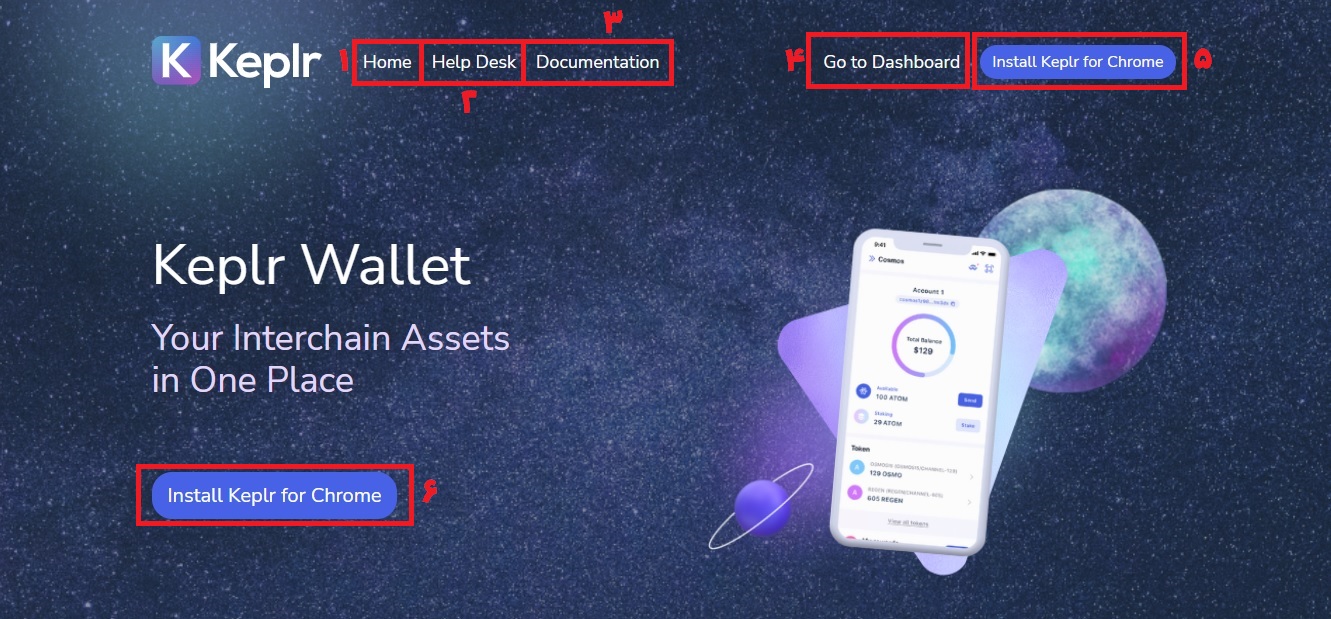
به محض ورود به سایت رسمی این ولت با صفحه ای همچون تصویر ذیل رو به رو می شوید. در این صفحه بخش های مختلفی را مشاهده می کنید که ما برای توضیحات بهتر و روان تر هر بخش را شماره گذاری کرده ایم. اگر بر روی گزینه Home و یا بخش (1) کلیک کنید، به صفحه اصلی سایت که همین قسمت است هدایت می شوید. زمانی می توانید از این گزینه استفاده کنید که در دیگر بخش های سایت حضور دارید و قصد هدایت مستقیم به صفحه ابتدایی سایت رسمی کیف پول کپلر را دارید.
اگر نیاز به راهنمایی دارید، بهتر است بر روی گزینه Help desk و یا بخش (2) کلیک کنید. در این قسمت سؤالات متداولی وجود دارد که می توانید از آن ها به نحوه احسن استفاده و مشکلات خود را رفع نمایید. اگر قصد دارید تا کمی درباره کیف پول کپلر اطلاعات کسب کنید، بهتر است بر روی گزینه Doc و یا بخش (3) کلیک کنید. متأسفانه اطلاعاتی که در این بخش قرار دارد جزئی است که ما در طول مقاله به آن ها اشاره خواهیم کرد.
با کلیک بر روی گزینه Go to Dashboard و یا بخش (4) می توانید به داشبورد این ولت مراجعه کنید. در این بخش قسمت های مختلفی وجود دارد. در آینده حتماً به این قسمت سر خواهیم زد و موارد مورد نیاز را توضیح خواهیم داد. اگر بر روی بخش های (5) و (6) کلیک کنید، مستقیم به سراغ نصب افزونه این ولت برای مرورگر گوگل کروم می رویم. در بخش آموزش دانلود و نصب افزونه مرورگر کروم، حتماً از این بخش استفاده خواهیم کرد.
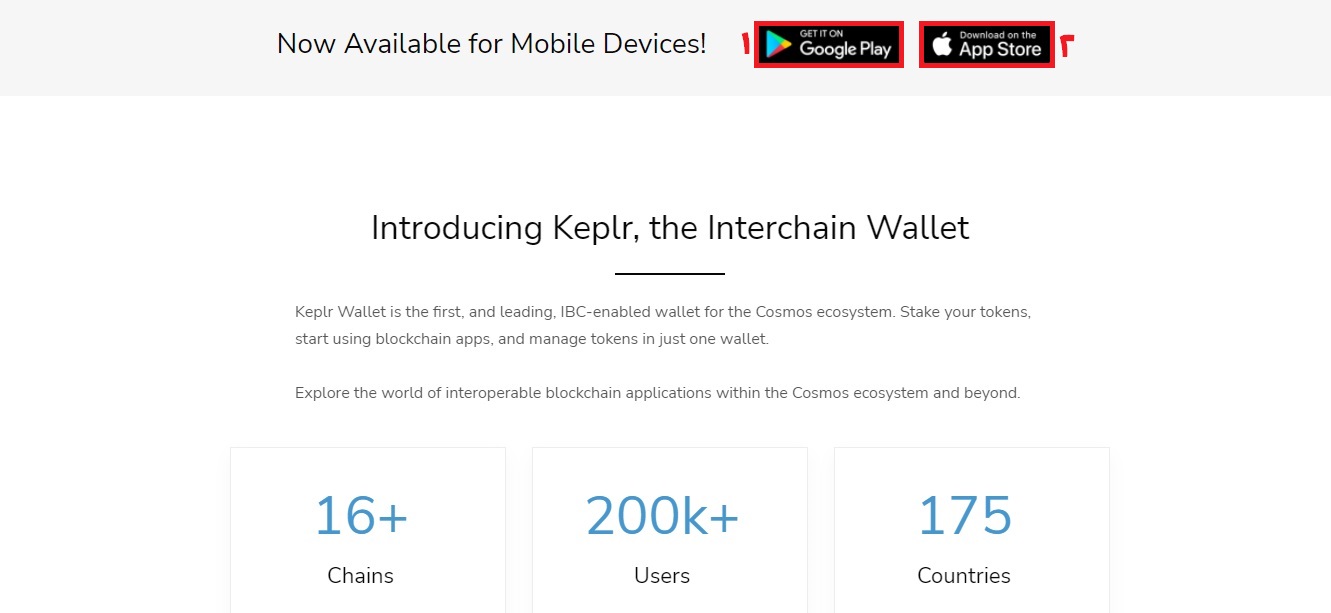
اگر صفحه سایت را کمی به سمت پایین اسکرول کنید، با بخش های دیگر سایت رسمی کیف پول کپلر آشنا می شوید. در بخش اول این قسمت می توانید این ولت را برای سیستم عامل های (اندروید Android) و (ای او اس IOS) دانلود و سپس نصب کنید. پیشنهاد ما به شما این است که اگر قصد استفاده از نرم افزار های موبایلی این ولت را دارید، حتماً از این قسمت به سراغ نصب آن بروید تا گرفتار پروژه های پانزی نشوید.
در دومین بخش از این صفحه می توانید اطلاعات دیگری را درباره کیف پول کپلر مطالعه کنید. برای مثال همانطور که اشاره کردیم این ولت برای اکوسیستم COSMOS می باشد. در حال حاضر طبق اطلاعات موجود این ولت بیش از 200 هزار کاربر دارد. جز تعداد کاربران در این قسمت می توانیم تعداد بلاکچین ها و همچنین کشور های این ولت را نیز مشاهده کنیم. در کل این ولت از 16 بلاکچین و 175 کشور نیز پشتیبانی می کند. شما می توانید نمایی از این صفحه را در تصویر ذیل مشاهده کنید.
برای اینکه بیشتر با سایت رسمی این ولت آشنا شویم، صفحه را به سمت پایین اسکرول می کنیم. در این بخش از سایت می توانیم با بلاکچین هایی که کیف پول نرم افزاری کپلر از آن ها پشتیبانی می کند آشنا شویم. در این قسمت برخی از بلاکچین ها ممکن است برای شما آشنا و برخی های دیگر ممکن است غیر آشنا به نظر برسد.
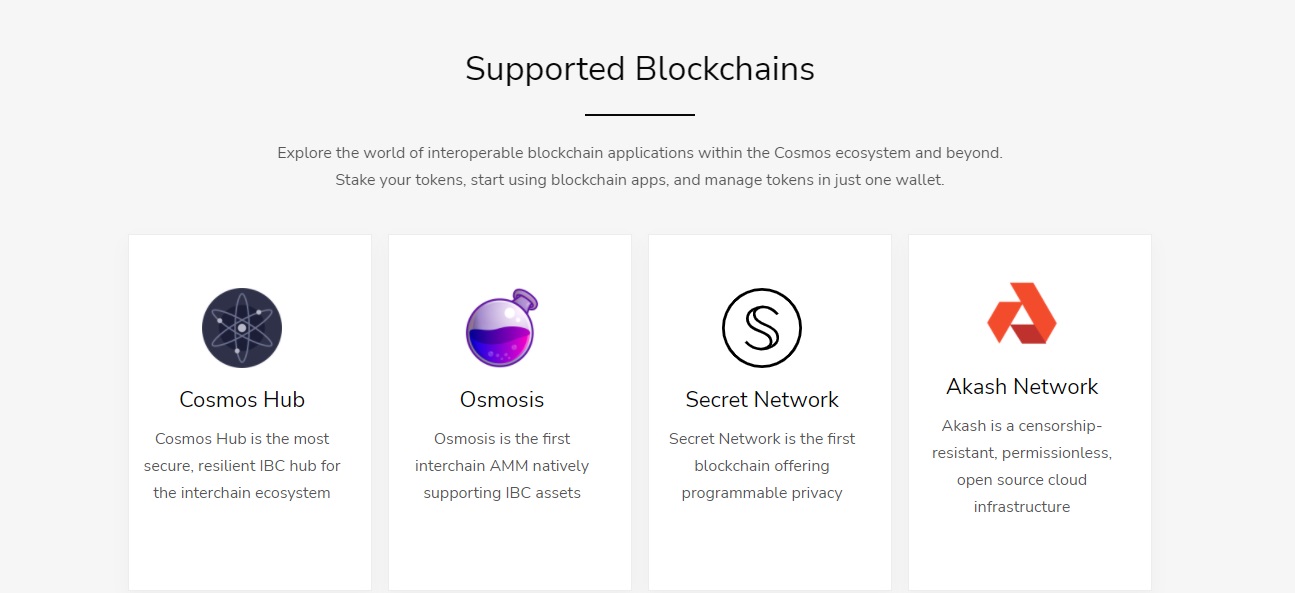
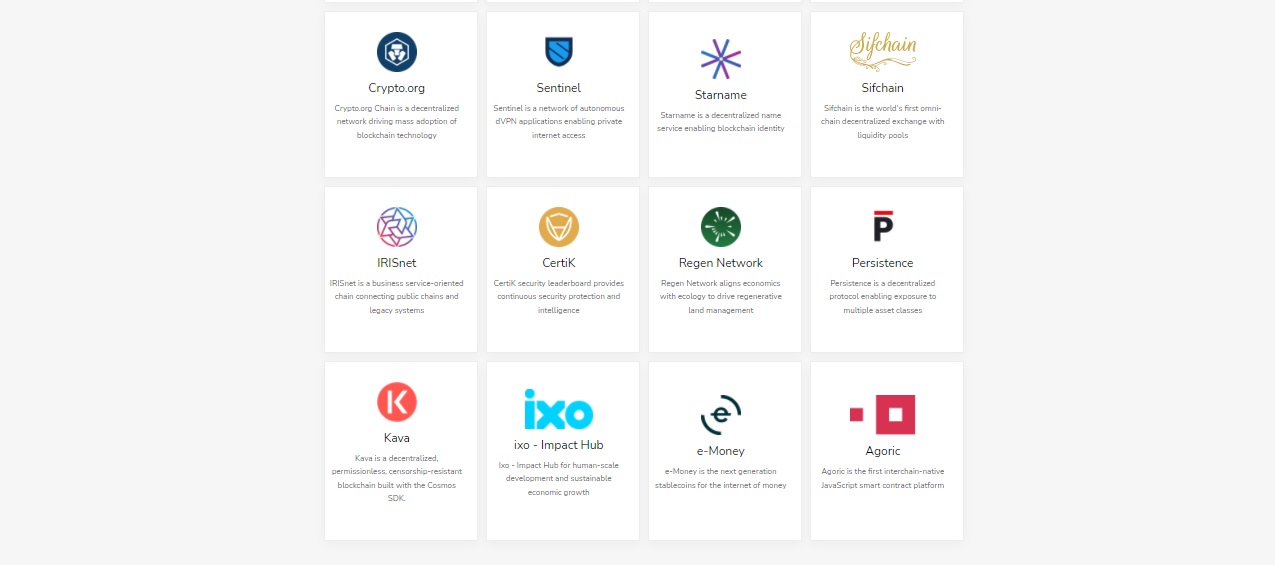
اگر به دو تصویر بالا و پایین با دقت نگاه کنید، می توانید با بلاکچین های مختلف آشنا شوید. یکی از بلاکچین هایی که ممکن است زیاد به گوشتان خورده باشد، بلاکچین KAVA می باشد که شما در تصویر ذیل نام آن را مشاهده می کنید.
تقریباً سایت رسمی این ولت مورد خاص دیگری ندارد. ممکن است در آینده به تعداد بلاکچین های این ولت اضافه شود، در نتیجه برای آشنایی بیشتر بهتر است خودتان سری به سایت رسمی این ولت بزنید. حتماً برای مراجعه به سایت این ولت از آدرسی که کمی قبل تر در اختیارتان قرار داده ایم استفاده کنید. در بخش بعدی این مقاله همراه ما باشید تا به سراغ موضوعات دیگر درباره این ولت برویم.
امنیت در کیف پول نرم افزاری کپلر Keplr
یکی از مسائل مهمی که احتمالاً افرادی زیاد درگیر آن هستند امنیت این ولت می باشد. همانطور که می دانید امنیت کیف پول ها بسیار مهم است چراکه ما قصد ذخیره دارایی هایمان را در آن ها داریم. در نتیجه بسیار باید به امنیت یک ولت دقت کنیم و در آن حساس باشیم. طبق مطالعاتی که درباره این ولت انجام شده است، خوشبختانه تا حدودی می توان به امنیت آن اطمینان کرد. البته لازم به ذکر است که تنها فردی که می توانید امنیت را برای دارایی شما به وجود بیاورد خودتان هستید چراکه اگر حواس شما به دارایی نباشد، ممکن است در یک تکنیک ساده توسط کلاهبرداران، تمامی اطلاعات خصوصی شما فاش شود.
کلید های خصوصی در کیف پول کپلر به صورت محلی و آفلاین ذخیره می شود. از این بابت می توانیم تا حدودی خاطر جمع باشیم بابت اینکه اطلاعات شخصی ما فاش نمی شود. شاید برایتان این سؤال پیش بیاید که ذخیره کلید خصوصی به صورت آفلاین به چه معنا است؟ این موضوع به این معناست که اگر اینترنت خود را نیز خاموش کنید، باز هم عبارات بازیابی در دسترس شما بدون هیچ مشکلی قرار می گیرد.
حال که با امنیت این ولت آشنا شدید، نوبت به این رسیده است که به سراغ اصل ماجرا یعنی آموزش کار با کیف پول کپلر keplr برویم. اگر قصد یادگیری کامل این ولت را دارید، در ادامه همراه ما باشید.
آموزش کامل و جامع کیف پول نرم افزاری کپلر Keplr

ممکن است تا به حال آموزشی های مختلفی را درباره کیف پول کپلر دیده باشید اما به جرئت می توانیم بگوییم که همچون این آموزش در هیچ سایتی وجود ندارد. اگر این مقاله را با دقت مطالعه کنید، با جزئی ترین امکانات کیف پول کپلر آشنا خواهید شد. در بخش اول آموزش ابتدا به سراغ نصب و دانلود افزونه این ولت می رویم. در ادامه نسخه اندروید این ولت را به نسخه تحت وب متصل می کنیم تا بهتر بتوانید از این ولت استفاده کنید. برای نصب نسخه تحت وب این ولت ابتدا:
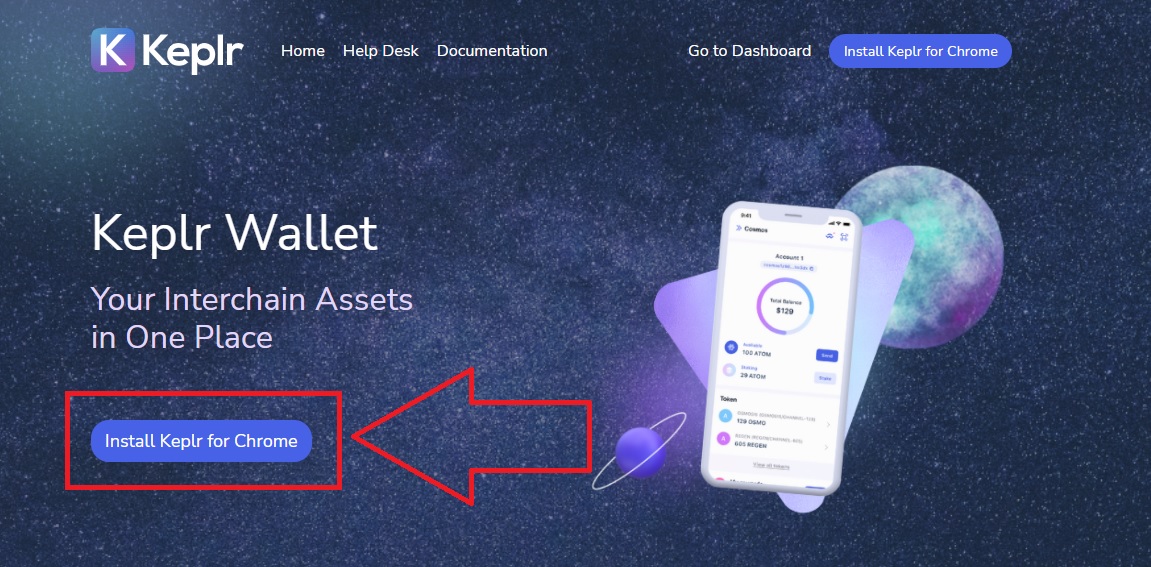
با مراجعه به صفحه اصلی سایت بر روی گزینه Install keplr for chrome کلیک کنید. شما می توانید نمایی از این صفحه را در تصویر ذیل مشاهده کنید.
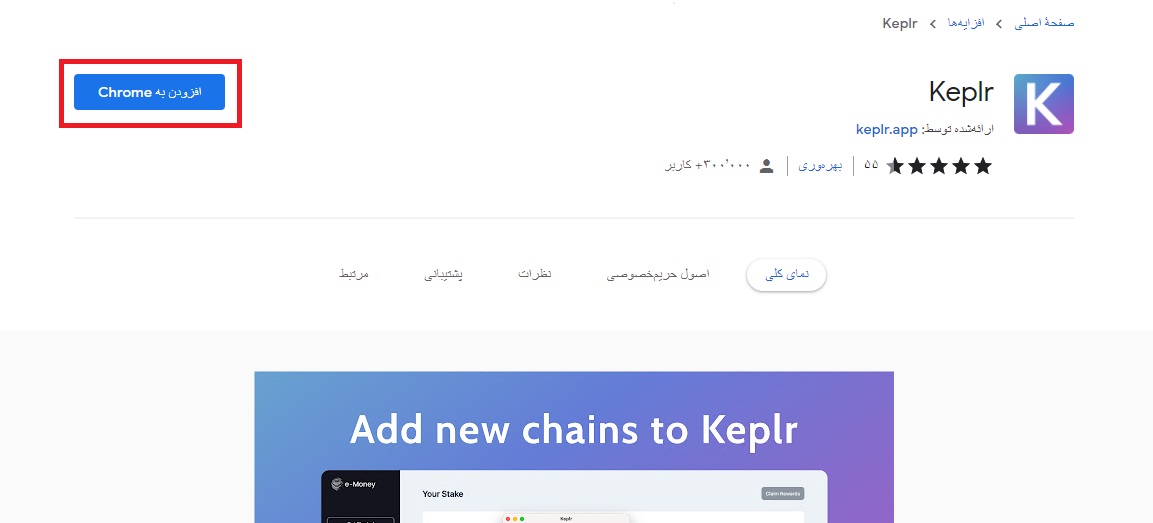
در مرحله بعد برای نصب باید بر روی گزینه افزودن به Chrome کلیک کنید. در این قسمت شما می توانید اطلاعات دیگری از این ولت را مشاهده کنید.
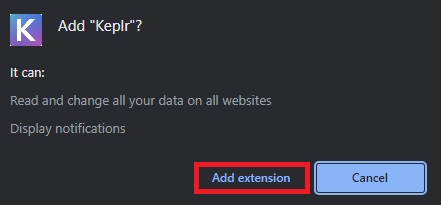
پس از کلیک بر روی گزینه صفحه قبل، حال این بار باید بر روی گزینه Add extension کلیک کنید. این صفحه به صورت یک پنجره پاپ آپ برای شما نمایش داده می شود. در تصویر ذیل می توانید نمای کلی این صفحه را ببینید.
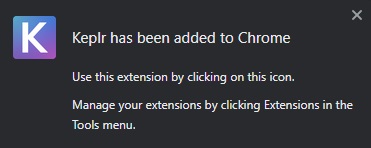
پس از کلیک بر روی Add extension چند دقیقه ای باید صبر کنید. پس از دقایقی با صفحه ای همچون تصویر ذیل رو به رو می شوید. زمانی که این صفحه برای شما نمایان شد، یعنی عملیات نصب با موفقیت انجام شده است.
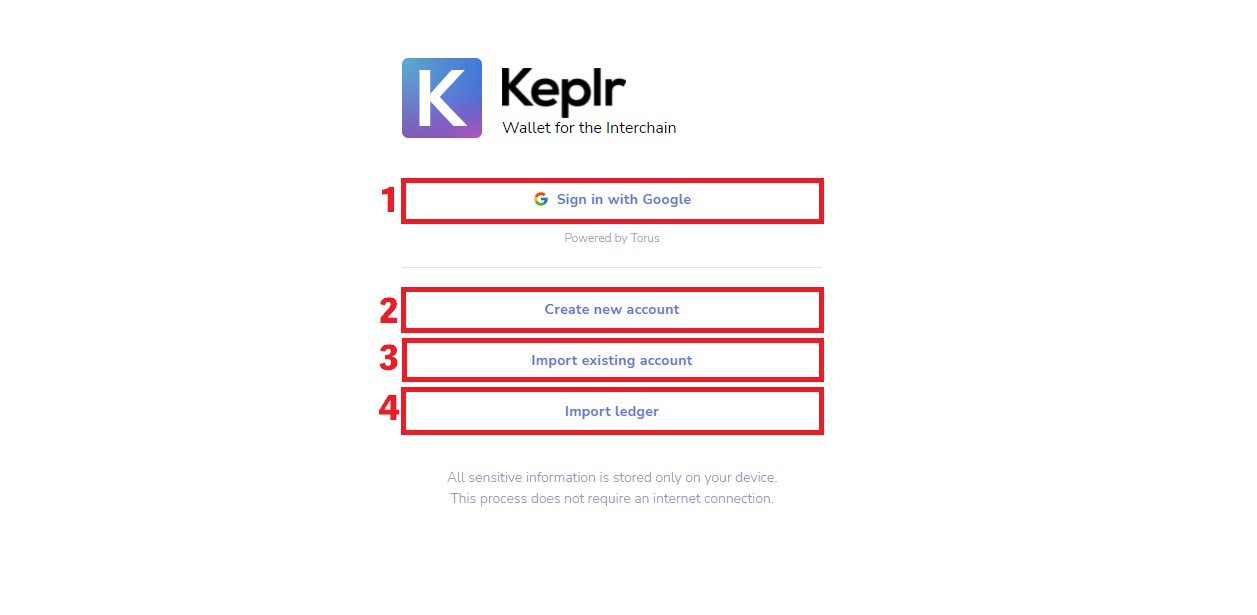
پس از نصب اکستنشن کیف پول کپلر، نوبت به این رسیده است که وارد آن شوید تا بتوانید یک حساب کاربری ایجاد کنید. حال برای ورود به صفحه اصلی این ولت باید بر روی آیکون افزونه که در سمت راست مرورگر شما نمایان شده است کلیک کنید. پس از کلیک بر روی این گزینه، همانطور که مشاهده می کنید گزینه های مختلفی برای شما نمایان می شود. در تصویر ذیل می توانید نمایی از این صفحه را مشاهده کنید.
اگر بر روی بخش (1) کلیک کنید، می توانید با استفاده از حساب گوگل خود یک اکانت در این ولت ایجاد کنید. ما چنین پیشنهادی را به شما نمی کنیم چراکه در این صورت امنیت ولت شما کاهش می یابد و همچنین می توانند شما را شناسایی کنند. در کل اگر از این قسمت برای ساخت حساب کاربری جدید اقدام کنید، امنیت شما کمی افت می کند. تصمیم با خودتان است.
اگر بر روی بخش (2) کلیک کنید، می توانید با استفاده از کلمات بازیابی و… یک حساب کاربری جدید در این ولت ایجاد کنید. بهترین راه برای ساخت ولت این روش می باشد. در ادامه با مراجعه به این قسمت، اقدام به ساخت یک حساب کاربری جدید خواهیم کرد. اگر بر روی بخش (3) کلیک کنید، می توانید کیف پول کپلر قبلی خود را بازگردانی کنید. اگر پیشتر شما اقدام به استفاده از این ولت کرده باشید، قطعاً یک عبارت 12 و یا 24 کلمه ای دارید، حال اگر آن ها را در این قسمت وارد کنید، می توانید به راحتی وارد کیف پول قبلی خود شوید.
در صورتی که بر روی گزینه (4) کلیک نمایید، می توانید این ولت را با کیف پول های سخت افزاری لجر سینک کنید و از آن ها نیز استفاده کنید. ما در ادامه به این گزینه نیز اشاره خواهیم کرد.
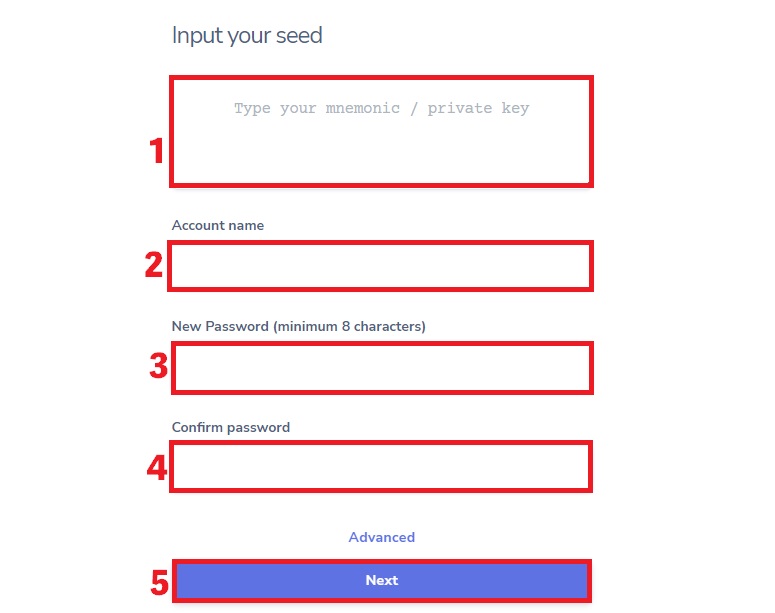
قبل از اینکه بخواهیم طریقه ایجاد یک حساب کاربری در کیف پول کپلر را به شما آموزش دهیم، ابتدا به سراغ بازیابی کیف پول کپلر می رویم. برای انجام این کار همانطور که گفتیم باید بر روی گزینه Import existing account کلیک کنید. پس از کلیک بر روی این گزینه با صفحه ای همچون تصویر ذیل رو به رو می شوید.
در این قسمت، در بخش (1) باید عبارات بازیابی 12 و یا 24 کلمه ای خود را وارد کنید. پس از اینکه تمامی عبارت ها به ترتیب در این قسمت وارد شدند، نوبت به این رسیده است که در فیلد دوم (2) مجدد برای حساب کاربری خود یک نام انتخاب کنید. پس از انتخاب نام باید در فیلد (3) و (4) برای خود یک گذرواژه انتخاب کنید. پس از انتخاب گذرواژه نوبت به این رسیده است که بر روی گزینه next ضربه بزنید. حال پس از دقایقی می بینید که ولت شما بازگردانی می شود. به همین راحتی می توانید ولت خود را برگردانید و از آن استفاده کنید.
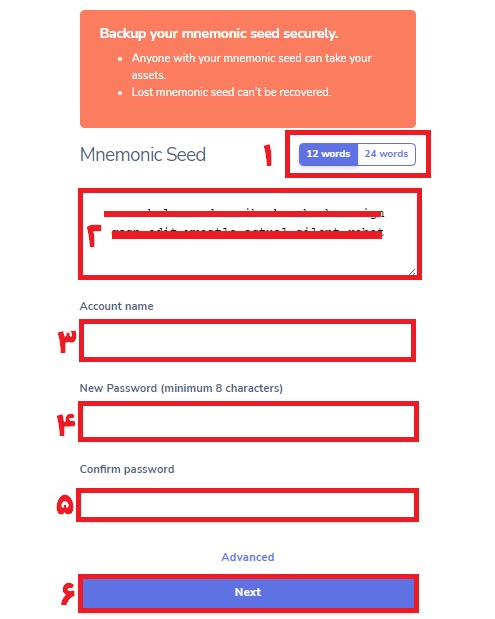
حال برای اینکه بتوانیم در این ولت یک حساب کاربری جدید ایجاد کنیم، به یک مرحله قبل بر می گردیم و سپس بر روی گزینه Create new account کلیک می کنیم. پس از کلیک بر روی این گزینه، با صفحه ای همچون تصویر ذیل رو به رو می شویم. در این مرحله همانطور که مشاهده می کنید قسمت های مختلفی وجود دارد.
در بخش (1) شما می توانید مشخص کنید که قصد دارید تا عبارت بازیابی شما 12 کلمه ای باشد و یا 24 کلمه ای؟ شاید برایتان این سؤال پیش بیاید که تفاوت این دو در چیست؟ به صورت کلی هر چه تعداد کلمات عبارات بازیابی شما بیشتر باشد، امنیت ولت شما نیز بیشتر می شود. در نتیجه اگر به دنبال امنیت مناسب هستید، بر روی گزینه 24 words کلیک کنید. حال همانطور که مشخص است در بخش (2) عبارات بازیابی نمایش داده می شود. آن ها را حتماً یادداشت در مکان های معتبر نگه داری کنید. هر چه محل نگه داری عبارات بازیابی شما امن تر باشد، سرمایه شما بیشتر حفظ می شود.
پس از یادداشت عبارات بازیابی، نوبت به این رسیده است که در فیلد بعدی (3) یک نام برای حساب کاربری خود انتخاب کنید. این نام می تواند به هر شکل باشد. پس از انتخاب نام نوبت به انتخاب رمز عبور و وارد نمودن آن در فیلد های (4) و (5) می باشد. رمز عبور انتخابی شما مهم نیست که حتماً در این بخش شامل حروف و یا کاراکتر مختلفی باشد اما مهم است که از 8 کاراکتر بیشتر باشد. در نهایت پس از انتخاب رمز عبور بر روی گزینه Next کلیک کنید.
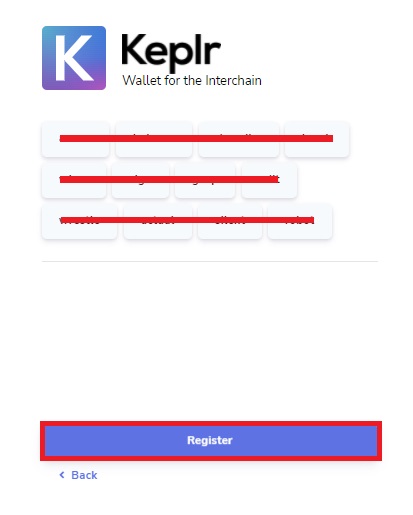
در مرحله جدید، نوبت به این رسیده است تا یکبار تمامی عبارات بازیابی خود را وارد کنید. توجه داشته باشید که این عبارات بازیابی به صورت به هم ریخته مرتب شده اند اما توسط شما باید به صورت مرتب چیده شوند. پس از انتخاب عبارات بازیابی باید بر روی گزینه Register کلیک کنید.
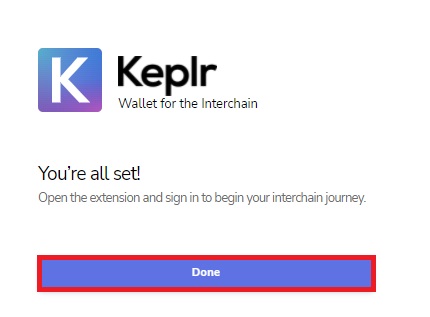
زمانی که با تصویر ذیل رو به رو شدید، یعنی موفق به ساخت حساب کاربری جدید شده اید. در نتیجه دیگر می توانید کار خود را آغاز کنید. در این مرحله با کلیک بر روی گزینه Done این صفحه برای شما بسته می شود.
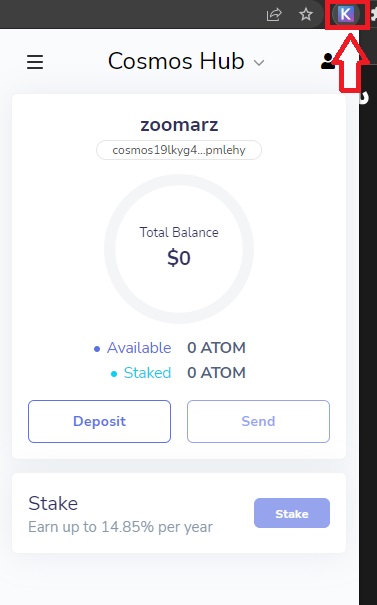
حال باید از بین افزونه های خود، کیف پول کپلر را انتخاب کنید. پس از کلیک بر روی آیکون این ولت، با صفحه ای همچون تصویر ذیل رو به رو می شوید. این صفحه، ابتدایی ترین قسمت کیف پول نرم افزاری کپلر می باشد. برای آشنایی بیشتر با این ولت در ادامه همراه ما باشید.
آموزش ارسال ارز دیجیتال در کیف پول کپلر Keplr
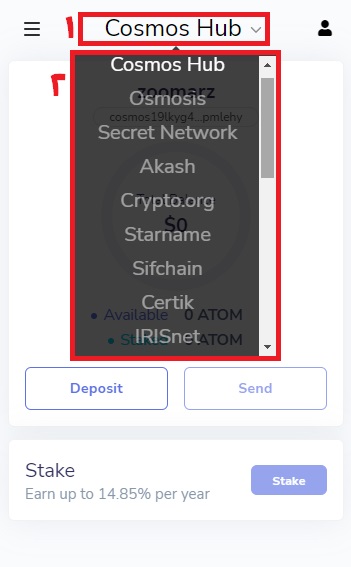
ارسال ارز در این ولت بسیار آسان است و شما می توانید به راحتی این کار را انجام دهید. برای اینکه بتوانید رمز ارزی را در این ولت ارسال کنید ابتدا همانند تصویر ذیل باید شبکه و نوع ارز دیجیتال خود را انتخاب کنید.
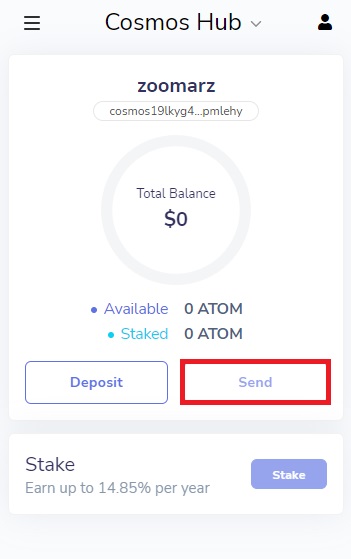
حال در قسمت بعد باید بر روی گزینه Send و یا ارسال در صفحه اصلی کلیک کنید. در تصویر ذیل شما می توانید نمایی از این صفحه را مشاهده کنید.
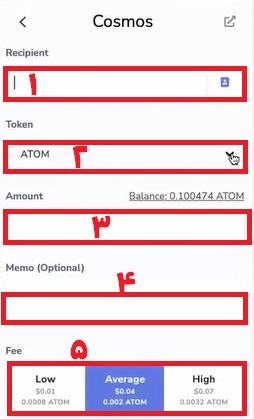
در بخش بعدی که قسمت اصلی است باید فیلد های مربوطه را برای تکمیل عملیات کامل کنید. در فیلد (1) باید آدرس مقصد را وارد کنید. در فیلد (2) باید رمز ارز مورد نظرتان را انتخاب کنید که در این قسمت رمز ارز مورد نظر، ارز دیجیتال همان شبکه می باشد. در فیلد بعد (3) باید مقدار مورد نظر خود را وارد نمایید.
اگر به بخش balance دقت کنید، می توانید موجودی خود را از آن کوین و یا توکن مشاهده کنید. بسته به مقدار توکن و یا کوین مورد نظر باید این فیلد را تکمیل کنید. حال در فیلد (4) باید ممو را وارد کنید. اگر قصد دارید تا این انتقال را ولت به ولت انجام دهید نیازی به ممو نیست اما می توانید در صورت نیاز وارد کنید.
در صورتی که قصد دارید این انتقال را از ولت به صرافی انجام دهید، باید ممو وارد شود که مشخصات ممو توسط صرافی در بخش receive نمایش داده شده است. پس از اینکه ممو وارد شد، حال نوبت به بخش (5) یعنی تعیین کارمزد تراکنش رسیده است. هر چه سرعت تراکنش شما بیشتر باشد، کارمزد آن نیز افزایش پیدا می کند.
شما می توانید در مواقعی که ترافیک کاری شبکه کمتر است این حالت را بر روی LOW تنظیم کنید. در این مواقع با کمترین کارمزد تراکنش شما در سریعترین زمان ممکن انجام می شود. در این قسمت شما می توانید مقدار کارمزد تراکنش را هم با دلار و هم با اتم مشاهده نمایید. پس از اینکه تمام موارد تایید شد حال نوبت این است که بر روی گزینه Send کلیک کنید. حال اگر مشکلی نباشد، چند دقیقه ای باید منتظر بمانید تا تراکنش شما با موفقیت انجام شود.
آموزش دریافت ارز دیجیتال در کیف پول کپلر Keplr
حال که با طریقه ارسال کوین و یا توکن در کیف پول نرم افزاری کپلر آشنا شدید، نوبت به این رسیده است که با دریافت ارز دیجیتال نیز آشنا شوید. در این قسمت از مقاله قصد داریم تا طریقه انجام این کار را به صورت کامل شرح دهیم. در ابتدا باید:
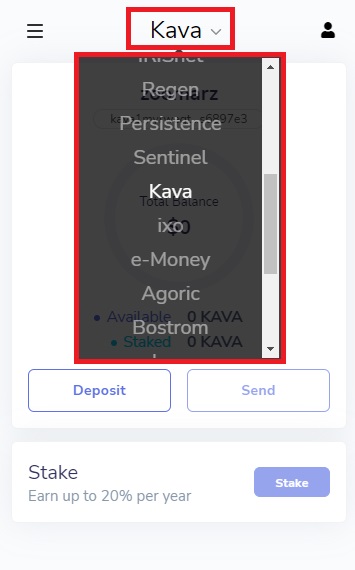
همانند بخش ارسال نوع شبکه و ارز دیجیتال خود را مشخص کنیم. در این قسمت انتخاب ما کوین کاوا KAVA می باشد. در نتیجه بر روی آن کلیک می کنیم. شما می توانید نمایی از این صفحه را در تصویر ذیل مشاهده کنید.
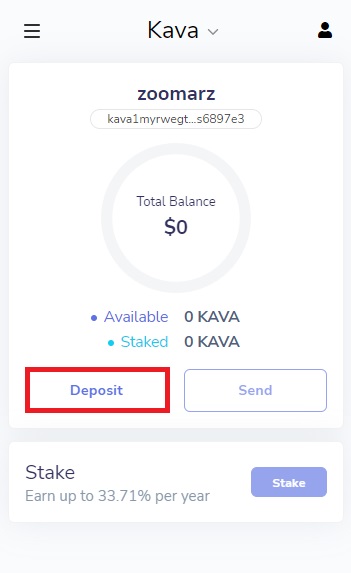
در بخش بعدی این بار به دلیل اینکه قصد دریافت داریم، باید بر روی گزینه Deposit کلیک کنیم.
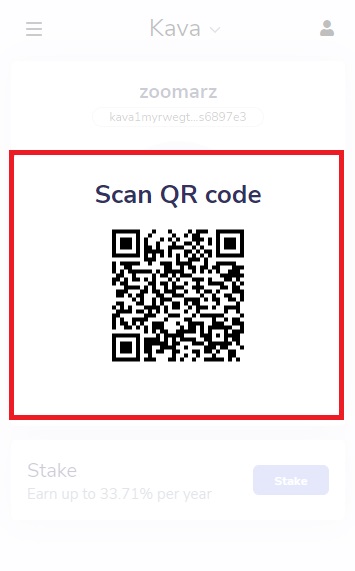
در بخش بعدی یک QR Code به ما نمایش داده می شود. باید این کد را در بخش مقصد اسکن کنیم. با اسکن این کد می توانیم به راحتی مبلغ مورد نظرمان را انتقال دهیم. متأسفانه یکی از باگ های موجود این ولت عدم نمایش آدرس متنی است. در صورتی که دوربین گوشی موبایل شما مشکل داشته باشد، به هیچ عنوان نمی توانید این کد را اسکن کنید مگر اینکه گوشی خود را تغییر بدهید.
شایان ذکر است که این مشکل تنها یکی از موارد این موضوع است. معایب های دیگری نیز وجود دارد اما به هر حال باید بیخیال این مشکل شویم. به امید اینکه این باگ در آینده برطرف گردد.
آموزش استیکینگ در کیف پول کپلر Keplr

تا به این قسمت از مقاله تقریباً با قسمت های مختلف کیف پول کپلر به صورت کامل آشنا شدید. در این قسمت نیز قصد داریم تا طریقه استیکینگ کوین و توکن در این ولت را به صورت کامل به شما آموزش دهیم. برای استیکینگ از ارز دیجیتال اتم استفاده خواهیم کرد. اگر شما نیز قصد استیکینگ اتم در این پلتفرم را دارید، حتماً این بخش از مقاله را مطالعه کنید.
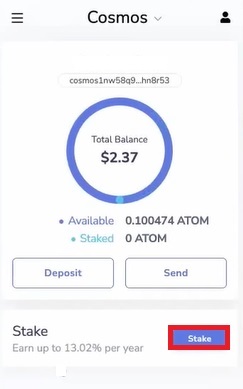
برای انجام این کار ابتدا باید بر روی گزینه Stake که در تصویر ذیل مشخص شده است کلیک کنید. اگر دقت نمایید همانطور که مشخص است سود سالیانه استیک این ارز برابر با 13 درصد می باشد.
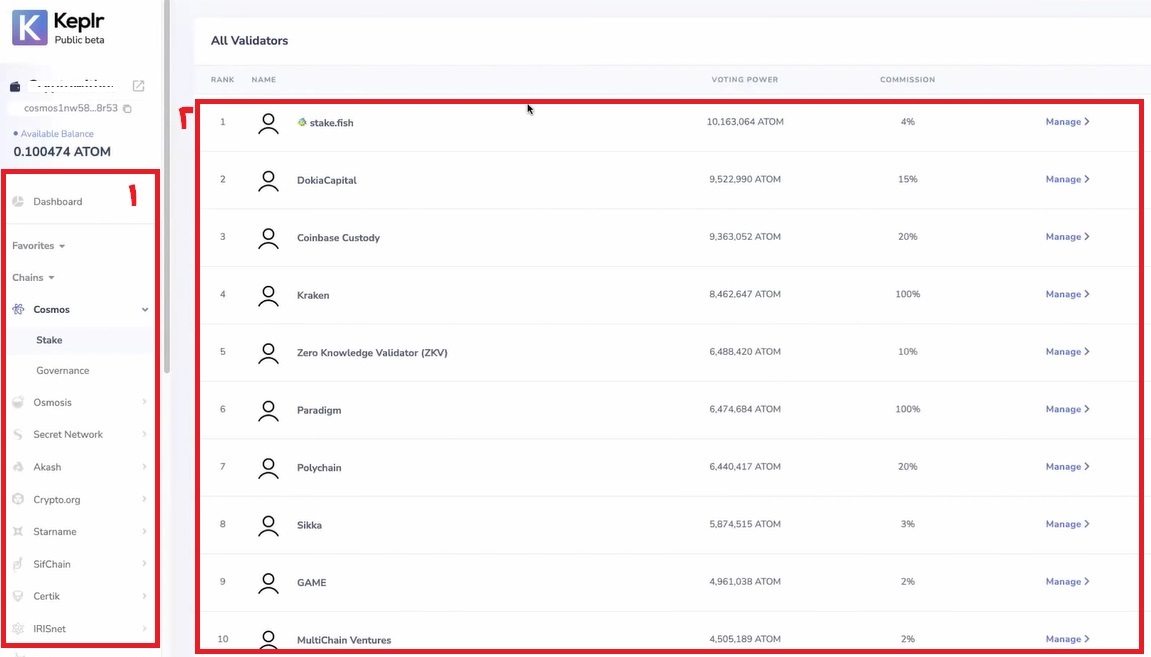
پس از اینکه بر روی گزینه Stake ضربه زدید، با صفحه ای همانند تصویر ذیل رو به رو می شوید. اگر در خاطرتان باشد این صفحه همان بخش داشبورد یا Dashboard است که در ابتدای مقاله با آن آشنا شدید. در سمت چپ تصویر یا بخش (1) شما می توانید بلاکچین هایی که می توانید استیکینگ را بر روی شبکه آن ها انجام دهید را مشاهده می کنید. در سمت راست تصویر و یا بخش (2) نیز می توانید ولیدیتور و یا اعتبارسنج ها را مشاهده کنید.
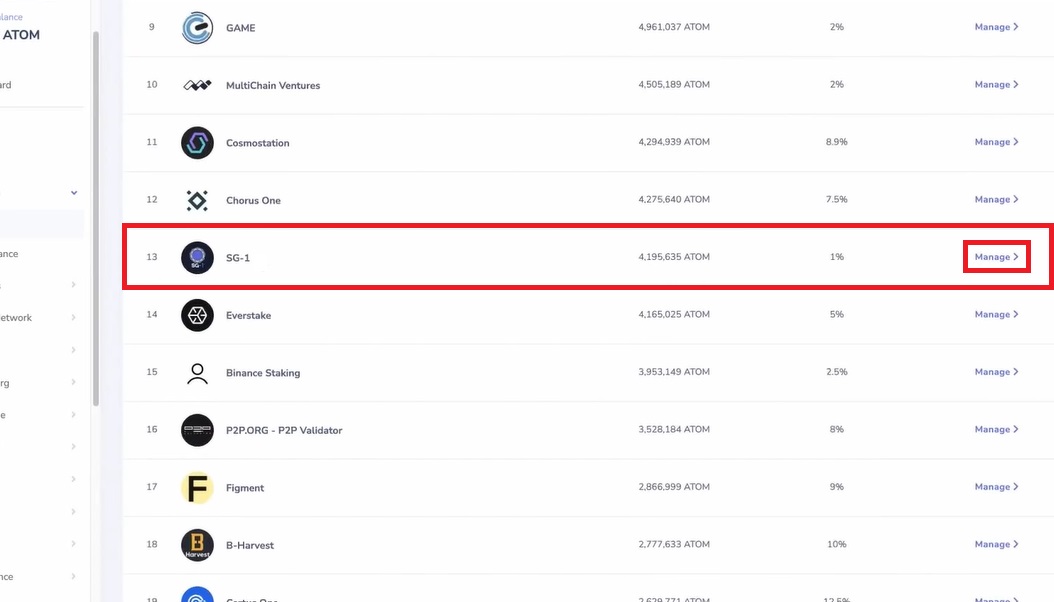
برای اینکه بتوانید ارز دیجیتال اتم را استیک کنید، در این مرحله باید یک ولیدیتور انتخاب کنید. با توجه به موارد موجود، می توانید ولیدیتور خود را انتخاب کنید. در تصویر ذیل همانطور که مشخص است انتخاب ما ولیدیتور SG-1 می باشد. برای ادامه عملیات بر روی گزینه Manage کلیک می کنیم.
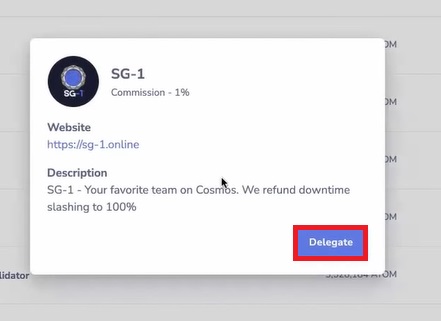
در صفحه جدید، می توانید اطلاعاتی از ولیدیتور خود را مشاهده کنید. برای ادامه عملیات در این مرحله باید بر روی گزینه Delegate کلیک کنید.
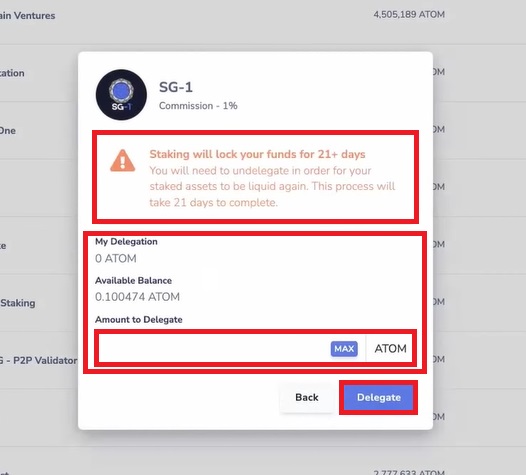
در صفحه جدید، نوبت به این رسیده است تا مشخصات استیک خود را وارد کنید. در بخش اول تصویر ذیل همانطور که مشاهده می کنید یک سری اطلاعات مهم نمایش داده شده است. همانطور که مطالعه می کنید، پس از انصراف از حالت استیکینگ تا 21 روز دارایی شما قفل می باشد و پس از 21 روز می توانید به آن در ولت خود دسترسی داشته باشید.
در بخش بعدی، مقدار کوین اتم خود را در استخر استیکینگ ولیدیتور مشاهده می کنید، همانطور که مشخص است مقدار استیکینگ ما در حال حاضر 0 می باشد. در بخش بعدی موجودی کوین اتم خود را مشاهده می کنید. شما تنها امکان استیکینگ این مقدار از ارز دیجیتال اتم را خواهید داشت. در بخش بعدی نوبت به این رسیده است که مقدار اتم مورد نظرتان که قصد استیک آن را دارید وارد کنید. با کلیک بر روی گزینه MAX می توانید تمام دارایی خود را استیک کنید. پیشنهاد ما به شما این است که حتماً مقدار را خودتان وارد کنید و کمی از ارز دیجیتال اتم را برای کارمزد در نظر بگیرید. در نتیجه پس از مشخص شدن مقدار برای نهایی نمودن عملیات باید بر روی گزینه Delegate ضربه بزنید.
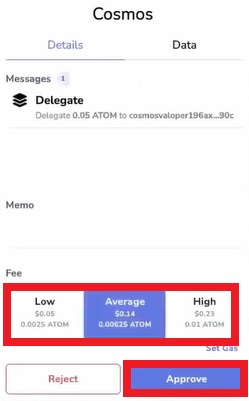
حال صفحه ولت برای شما بارگذاری می شود. در این قسمت باید کارمزد انجام این تراکنش را مشخص کنید. شما می توانید برای اینکه کارمزد کمتری بدهید، بر روی گزینه Low کلیک نمایید. در آخر باید گزینه approve را انتخاب کنید. شما می توانید نمایی از این صفحه را در تصویر ذیل مشاهده کنید.
حال اگر رو به روی اسم ولیدیتور خود دقت نمایید، یک نقطه مشاهده می کنید. این نقطه به این معنی است که شما در این ولیدیتور استیکینگ انجام داده اید.
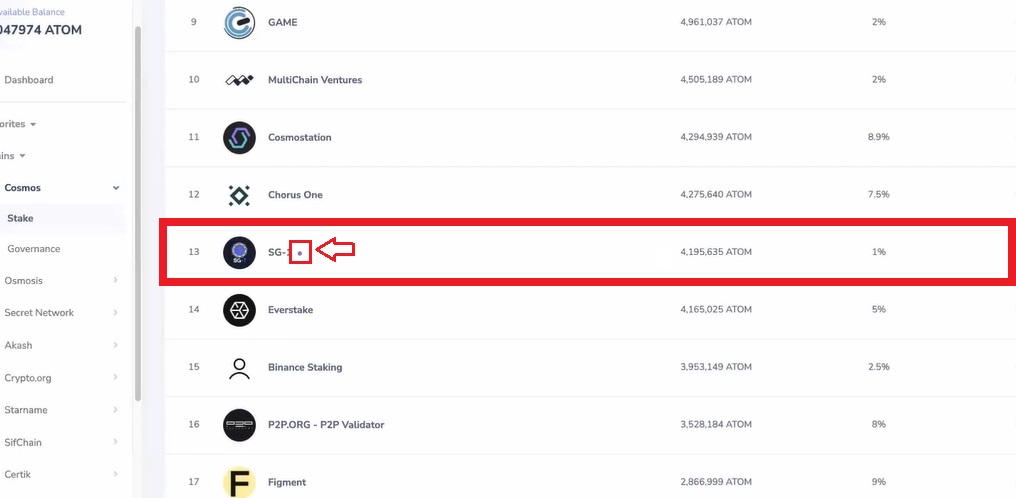
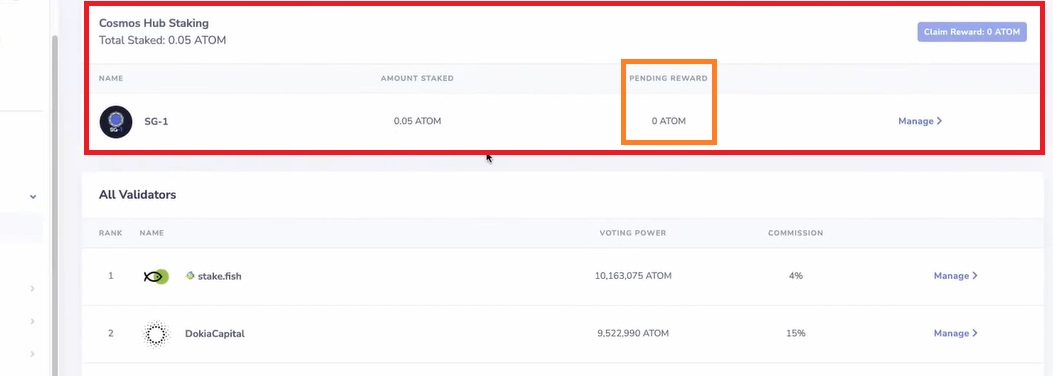
همچنین اگر صفحه را به سمت بالا اسکرول کنید، می توانید در یک بخش جداگانه مشخصات استیکینگ خود را نیز مشاهده کنید. اگر به بخش کادر نارنجی رنگ دقت کنید، می توانید مقدار سود دریافتی خود را از استیکینگ ارز دیجیتال اتم مشاهده نمایید. شما می توانید در تصویر ذیل نمای از این صفحه را مشاهده کنید.
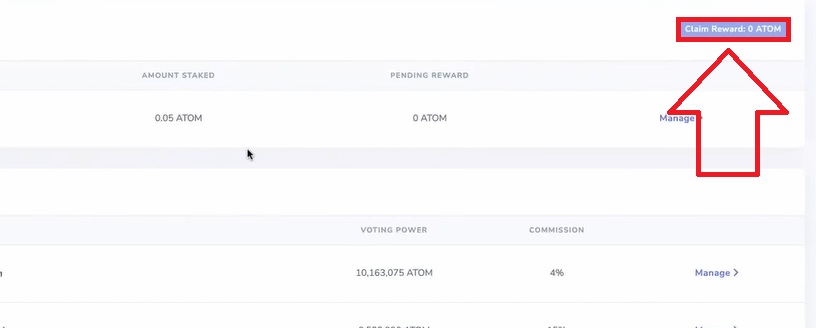
شاید برایتان این سؤال پیش بیاید که چگونه می توانیم پاداش های خود را دریافت کنیم؟ اگر به بالای همین صفحه نگاهی بیندازید، گزینه ای با نام Claim reward وجود دارد. برای دریافت سود خود از استیکینگ انجام شده باید بر روی این گزینه کلیک کنید. در تصویر ذیل می توانید مکان قرار گیری این گزینه را مشاهده کنید.
حال که با موفقیت توانستید استیکینگ خود را انجام دهید، شاید برایتان این سؤال پیش بیاید که چگونه می توانیم ارز دیجیتال مورد نظرمان را از حالت استیکینگ خارج کنیم. برخی ها به دلایلی پس از انجام عملیات استیکینگ قصد انجام این کار را دارند. در بخش بعدی مقاله به چگونگی انجام این کار به صورت کامل اشاره خواهیم کرد. همراه ما باشید.
آموزش طریقه ان استیکینگ unstake در کیف پول کپلر

انجام این کار نیز بسیار ساده است و شما می توانید آن را به راحتی انجام دهید. در این قسمت از مقاله ما قدم به قدم انجام این کار را به شما آموزش خواهیم داد. در ابتدا باید:
بر روی گزینه manage ولیدیتور خود که استیکینگ را انجام داده اید کلیک کنید. اگر نمی دانید که لوکیشین این گزینه دقیقاً کدام بخش از صفحه است، می توانید در تصویر ذیل آن را مشاهده کنید.
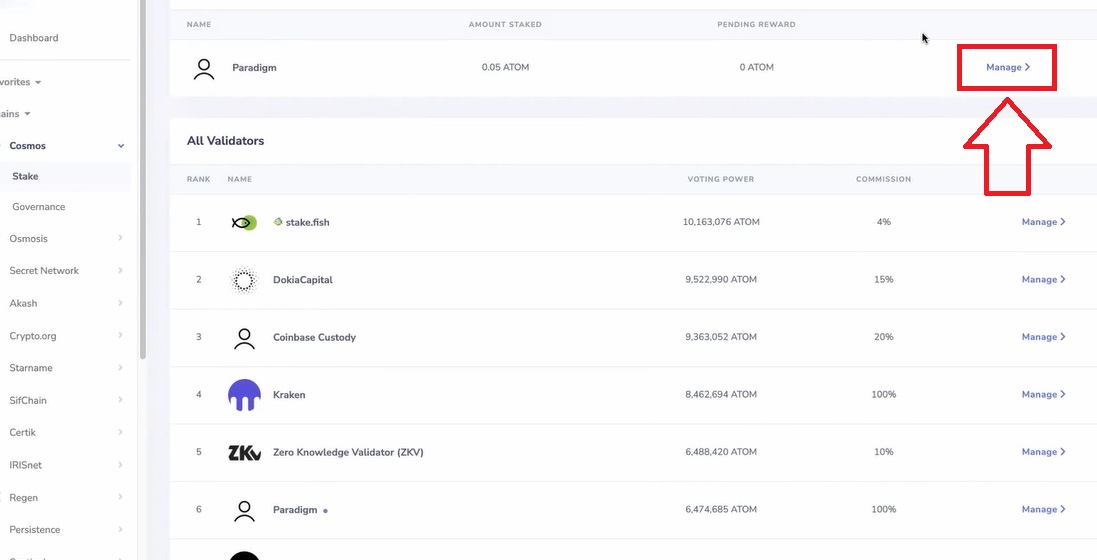
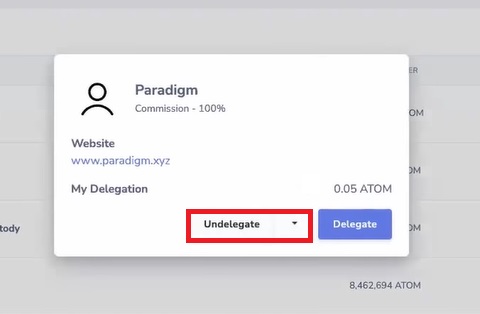
در بخش بعدی، یک صفحه جدید دیگری برایتان بارگذاری می شود. در صفحه جدید باید بر روی گزینه Undelegate کلیک کنید.
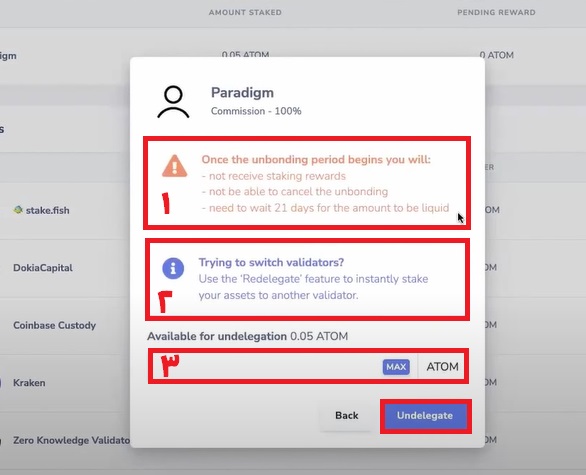
در این بخش که اصلی ترین قسمت نیز می باشد یک سری هشدار به شما داده شده است. در بخش (1) نوشته شده است؛ در صورتی که این کار را انجام دهید:
- نمی توانید پاداش استیکینگ خود را دریافت کنید.
- نمی توانید انجام این کار را لغو کنید.
- باید 21 روز صبر کنید تا بتوانید دارایی خود را جمع آوری کنید.
در بخش (2) نیز آورده شده است که اگر قصد دارید ولیدیتور خود را تغییر دهید، نیازی به انجام این کار نیست چراکه شما می توانید ولیدیتور خود را بدون هیچ محدودیتی با استفاده از گزینه Redelegate تغییر دهید. در این قسمت قصد ما آموزش Unstaking است و به همین دلیل این عملیات را انجام می دهیم. در ادامه به شما خواهیم گفت که چگونه می توانید ولیدیتور خود را تغییر دهید.
در نهایت برای انجام این عملیات در بخش (3) باید مقدار کوین اتم که قصد دارید از حالت استیکینگ آن را خارج کنید وارد نمایید. ما در این بخش بر روی MAX کلیک می کنیم چراکه قصد داریم تمام دارایی هایمان را از حالت استیکینگ خارج کنیم. پس از وارد نمودن مقدار بر روی گزینه Undelegate کلیک کنید.
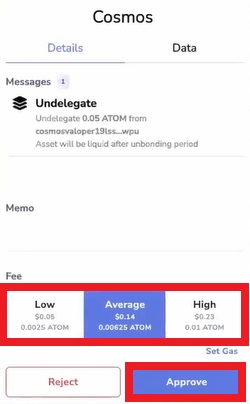
به محض کلیک بر روی گزینه Undelegate صفحه اصلی ولت برای شما اجرا می شود. حال در این قسمت باید کارمزد تراکنش را انتخاب کنید. همانطور که در طول مقاله گفتیم، بهتر است از گزینه LOW استفاده کنید چراکه به دلیل خلوت بودن شبکه اتم، با سرعت فوق العاده زیادی تراکنش شما تایید می شود. پس از انتخاب میزان کارمزد تراکنش، حال باید بر روی گزینه Approve کلیک کنید. حال پس از گذشت چند ثانیه مشاهده می کنید که تراکنش شما تایید شده است.
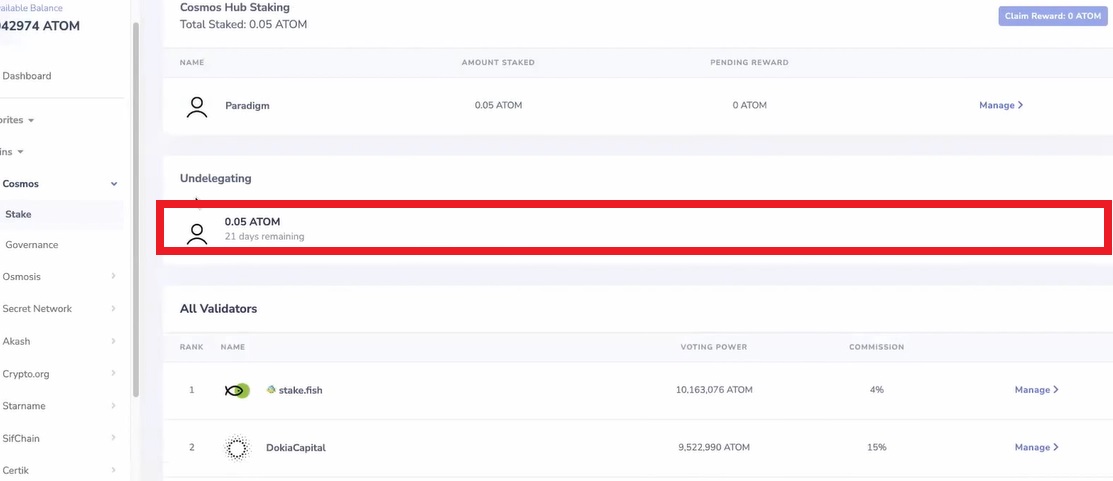
پس از انجام تراکنش مشاهده می کنید که مقدار اتم مورد نظر که از حالت استیکینگ خارج شده است در بخش Undelegating قرار گرفته می باشد. همانطور که مشخص است باید 21 روز صبر کنید. توجه داشته باشید که در این 21 روز شما هیچ سودی نیز دریافت نمی کنید و دارایی شما بلوکه می شود. شما می توانید تعداد روز های مانده را در همین بخش مشاهده کنید.
همانطور که مشاهده کردید، به همین راحتی می توانید دارایی خود را از حالت استیکینگ خارج کنید. در بخش بعدی مقاله همانطور که گفتیم قصد داریم تا آموزش دهیم چگونه می توانید ولیدیتور خود را تغییر دهید. همراه ما باشید.
آموزش تغییر ولیدیتور استیکینگ در کیف پول کپلر

برای اینکه این کار را انجام دهید، نیازی نیست مراحل سخت و پیچیده ای را دنبال کنید. تنها با چند کلیک می توانید به راحتی ولیدیتور خود را تغییر دهید. برای انجام این کار ابتدا باید:
بر روی گزینه Manage ولیدیتور خود که استیکینگ را انجام داده اید کلیک کنید. در تصویر ذیل می توانید نمایی از این صفحه را مشاهده کنید.
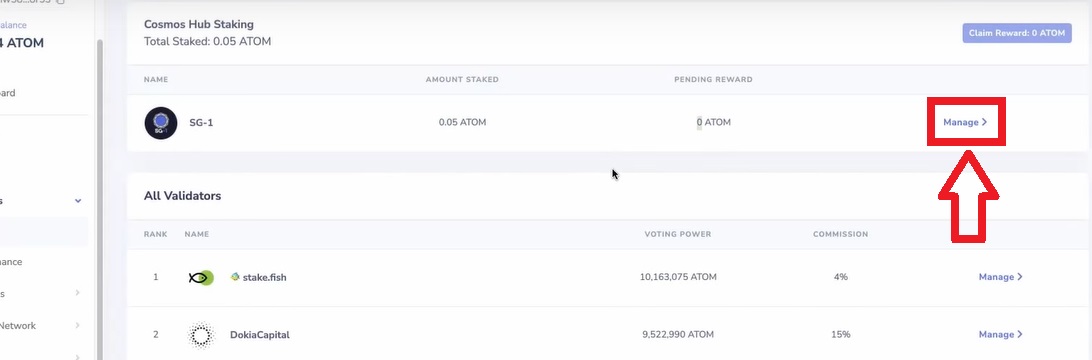
در مرحله بعد، همانطور که در قسمت قبل آشنا شدید با کلیک بر روی گزینه Undelegate می توانید دارایی خود را از حالت استیکینگ خارج کنید اما این بار به جای کلیک بر روی این گزینه، باید بر روی آیکون فلش که با کادر قرمز مشخص شده است کلیک کنید.
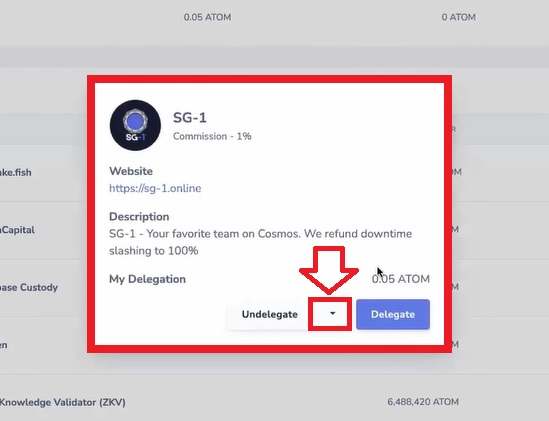
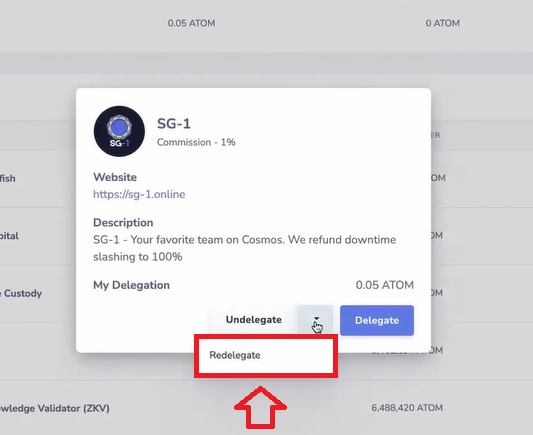
به محض کلیک بر روی فلش، با گزینه ی دیگری (Redelegate) که در تصویر ذیل مشاهده می کنید رو به رو می شوید. حال این بار باید بر روی گزینه Redelegate کلیک کنید.
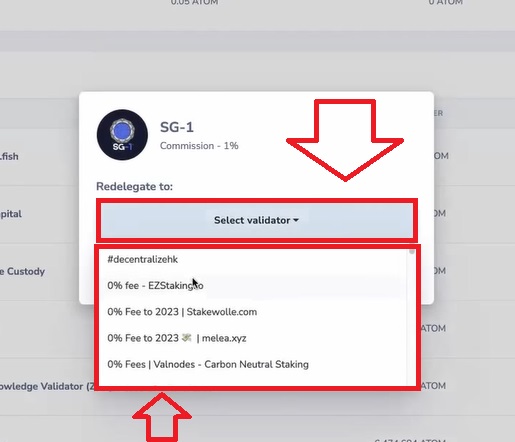
در بخش بعدی با صفحه ای همچون تصویر ذیل رو به رو می شوید. این بار باید برای ادامه عملیات گزینه Select validator را انتخاب کنید. با کلیک بر روی این گزینه، لیست تمامی ولیدیتور ها برای شما بارگذاری می شود. حال باید ولیدیتور مورد نظر خود را انتخاب کنید.
نکته:
شما که در این ولت قصد استیکینگ دارید، احتمالاً می دانید که انتخاب ولیدیتور بسیار مهم است. حتماً در هنگام انتخاب دقت کنید چراکه اگر در انتخاب ولیدیتور انتخاب درستی نداشته باشید، قطعاً با مشکلات مختلفی رو به رو می شوید. برای مثال در صورتی که ولیدیتور شما ورشکسته شود، تمام دارایی شما نیز از بین خواهد رفت.
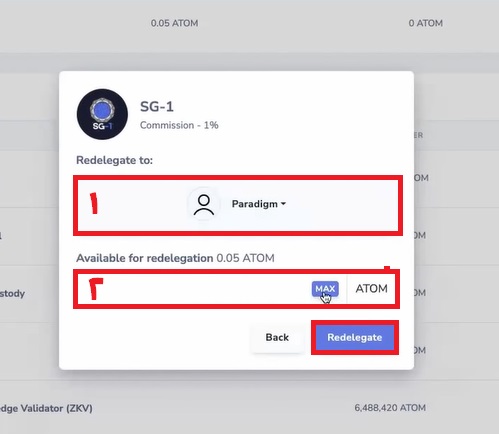
پس از اینکه ولیدیتور خود را انتخاب کردید، نوبت به این رسیده است که مقدار کوین و یا توکن که قصد انتقال به ولیدیتور دیگر را دارید انتخاب کنید. اگر قصد انتقال کل دارایی خود را دارید، بر روی گزینه MAX کلیک کنید. پس از انتخاب تمامی موارد نوبت به این رسیده است که بر روی گزینه Redelegate کلیک کنید. همانند تصویر ذیل
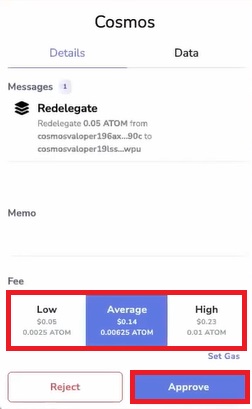
در مرحله بعد، صفحه کارمزد ولت برای شما بارگذاری می شود. در این قسمت مجدد حالت کارمزد را بر روی LOW قرار می دهیم و سپس بر روی گزینه Approve کلیک می کنیم.
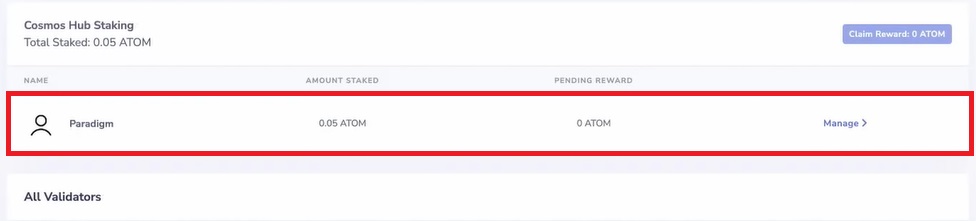
حال همانطور که مشاهده می کنید، ولیدیتور تغییر کرده است و زین پس از ولیدیتور جدید سود دریافت خواهیم کرد.
مشاهده کردید که به راحتی ولیدیتور تغییر می کند. می توانید به همین سادگی این کار را انجام دهید. در صورتی که هنگام انجام تغییر ولیدیتور با مشکل رو به رو شدید، مشکل خود را در بخش نظرات برای ما بنویسید. در بخش بعد مقاله همراه ما باشید تا با دیگر امکانات کیف پول نرم افزاری کپلر Keplr آشنا شوید.
آشنایی با امکانات کیف پول کپلر Keplr
در کیف پول کپلر، امکانات مختلفی وجود دارد که در این قسمت از مقاله قصد داریم تا به مهم ترین آن ها اشاره کنیم. اگر قصد دارید تا با امکانات مهم کیف پول نرم افزاری کپلر آشنا شوید، مطالعه این بخش از مقاله را از دست ندهید.
طریقه مشاهده کوین و توکن های استیک شده
اگر بر روی تعداد زیادی از ارزهای دیجیتال استیک کرده باشید، می توانید با مراجعه به بخش Dashboard به صورت کامل لیستی از رمز ارز های استیک شده خود را به همراه نام شبکه و همچنین ولیدیتور آن ها را مشاهده کنید. در تصویر ذیل می توانید نمایی از این صفحه را مشاهده کنید.
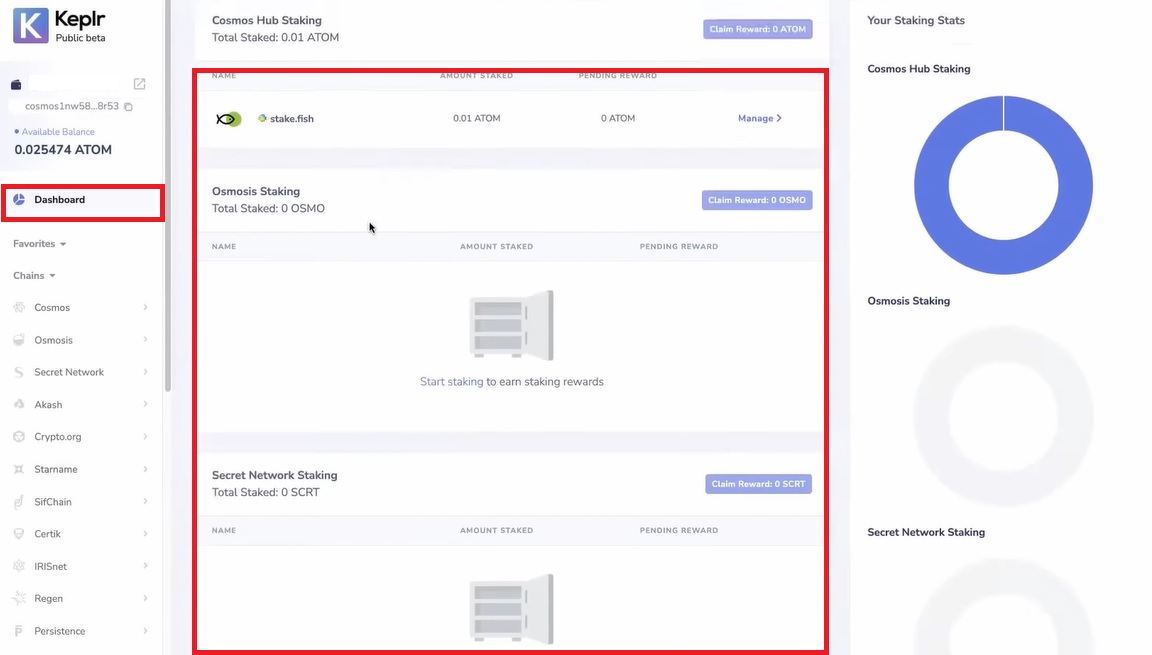
همانطور که مشخص است، در حال حاضر ما تنها ارز دیجیتال اتم بر روی شبکه Cosmos با ولیدیتور Stake.fish استیک کرده ایم.
آموزش اتصال نسخه موبایل به نسخه تحت وب
همانطور که کمی پیش تر گفتیم، یکی از امکانات کیف پول کپلر این است که نسخه موبایل را بدون هیچ مشکلی به نسخه تحت وب اضافه کنید. با انجام این کار، بدون اینکه بخواهید در گوشی موبایل خود یک ولت جدید ایجاد کنید، می توانید با همان ولت تحت وب کار های خود را انجام دهید. این مورد تنها یکی از روش های استفاده این قابلیت می باشد. شما می توانید از این قابلیت برای موارد دیگر نیز استفاده کنید. برای اتصال نسخه موبایل به تحت وب ابتدا باید:
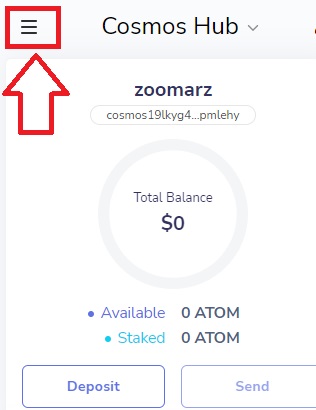
کیف پول تحت وب خود را اجرا کنید و بر روی سه خط بالا سمت چپ کلیک کنید.
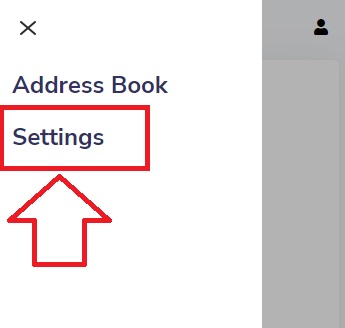
در مرحله جدید باید بر روی گزینه Settings کلیک کنید تا وارد تنظیمات شوید.
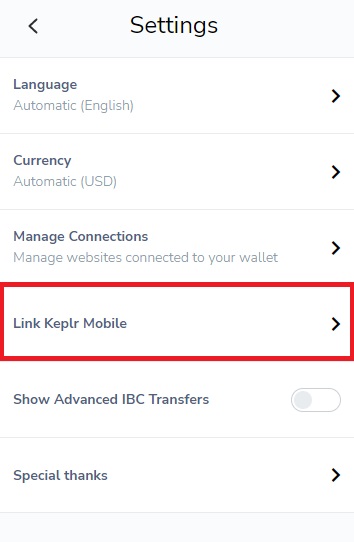
همانطور که مشاهده می کنید، این صفحه تنظیمات ولت شما می باشد. در صورت صلاحدید، می توانید تغییرات مورد نظر خود را در این قسمت اعمال کنید. در این قسمت برای اتصال نسخه موبایل و به تحت وب باید بر روی گزینه Link keplr mobile کلیک کنید.
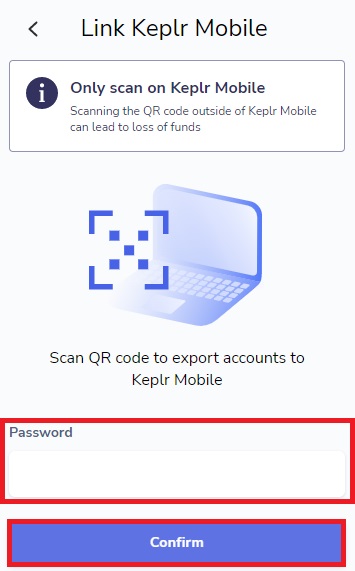
پس از کلیک بر روی این گزینه، با صفحه ای همچون تصویر ذیل رو به رو می شوید. در این قسمت در فیلد Password باید رمز عبور خود را وارد کنید. پس از وارد نمودن رمز عبور، نوبت به این رسیده است که بر روی گزینه Confirm کلیک نمایید.
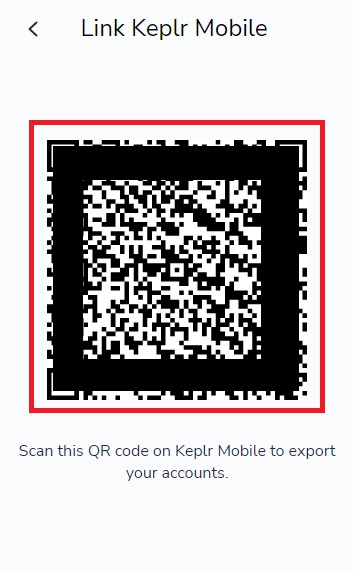
در مرحله جدید، همانطور که در صفحه ذیل مشاهده می کنید یک QR Code برای شما نمایش داده شده است. حال باید در موبایل خود این کد را اسکن کنید.
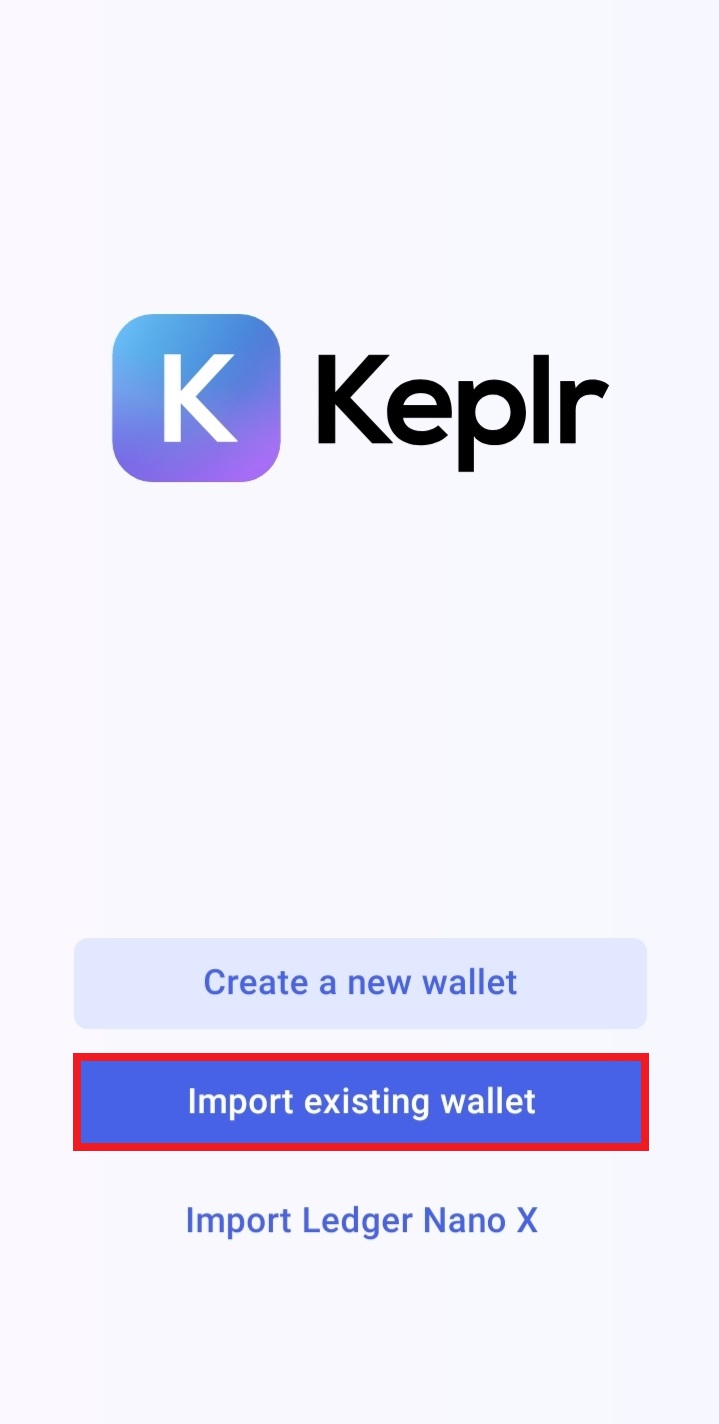
برای اسکن QR Code در موبایل ابتدا باید نسخه سیستم عامل مورد نظر خود را انتخاب کنید. پس از انتخاب نسخه سیستم عامل مورد نظر، نوبت به این رسیده است که نرم افزار مختص به آن را دانلود و سپس نصب کنید. پس از نصب با یک بار کلیک بر روی آیکون برنامه با صفحه ای همچون تصویر ذیل رو به رو می شوید. در این قسمت همانطور که مشخص شده است باید بر روی گزینه Import existing wallet کلیک کنید.
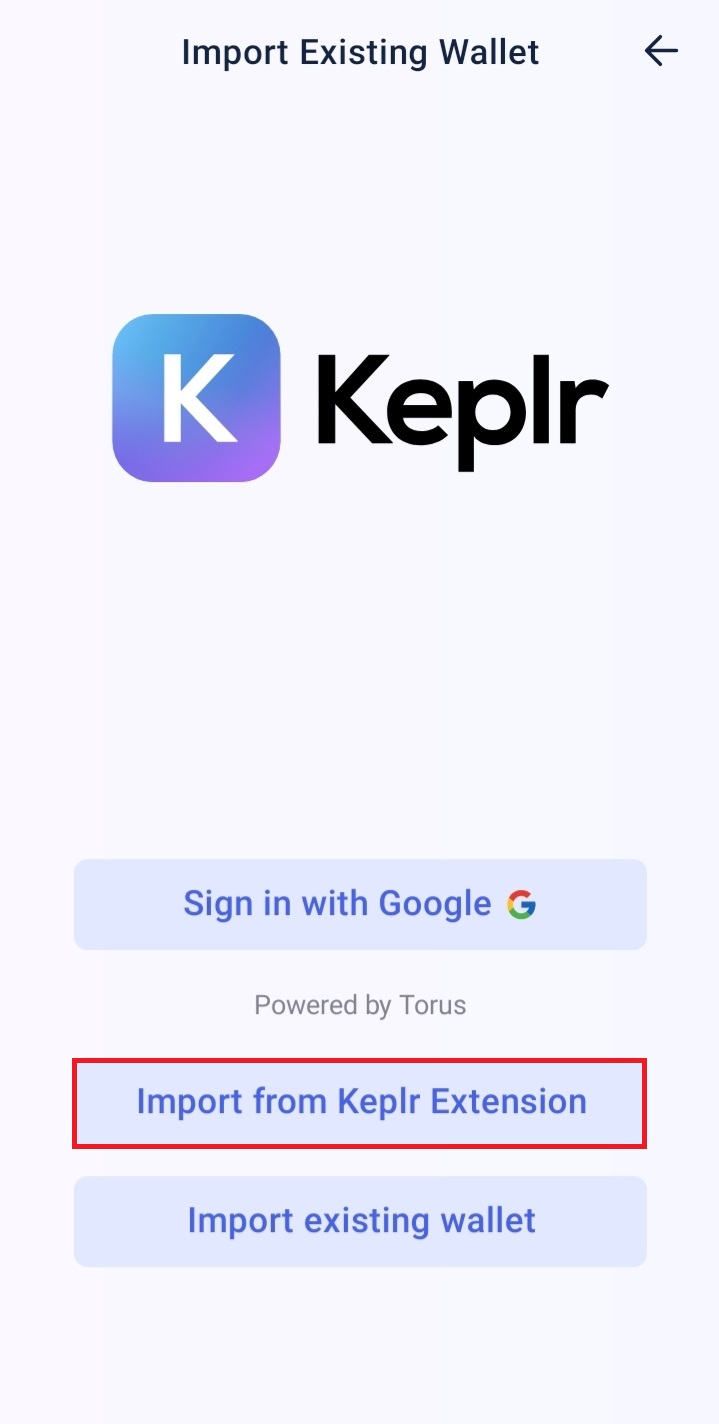
در صفحه جدید، شما می توانید یک ولت تحت وب در موبایل خود ایجاد کنید، اما ما قصد انجام این کار را نداریم بلکه قصد داریم نسخه موبایلی را به نسخه تحت وب اضافه کنیم. در نتیجه بر روی گزینه import frome keplr ectemsion کلیک می کنیم.
در صفحه جدید، بخش اسکن QR Code برای شما نمایش داده می شود. حال باید QR Code نمایش داده شده را در این قسمت قرار دهید تا بتوانید اسکن کنید.
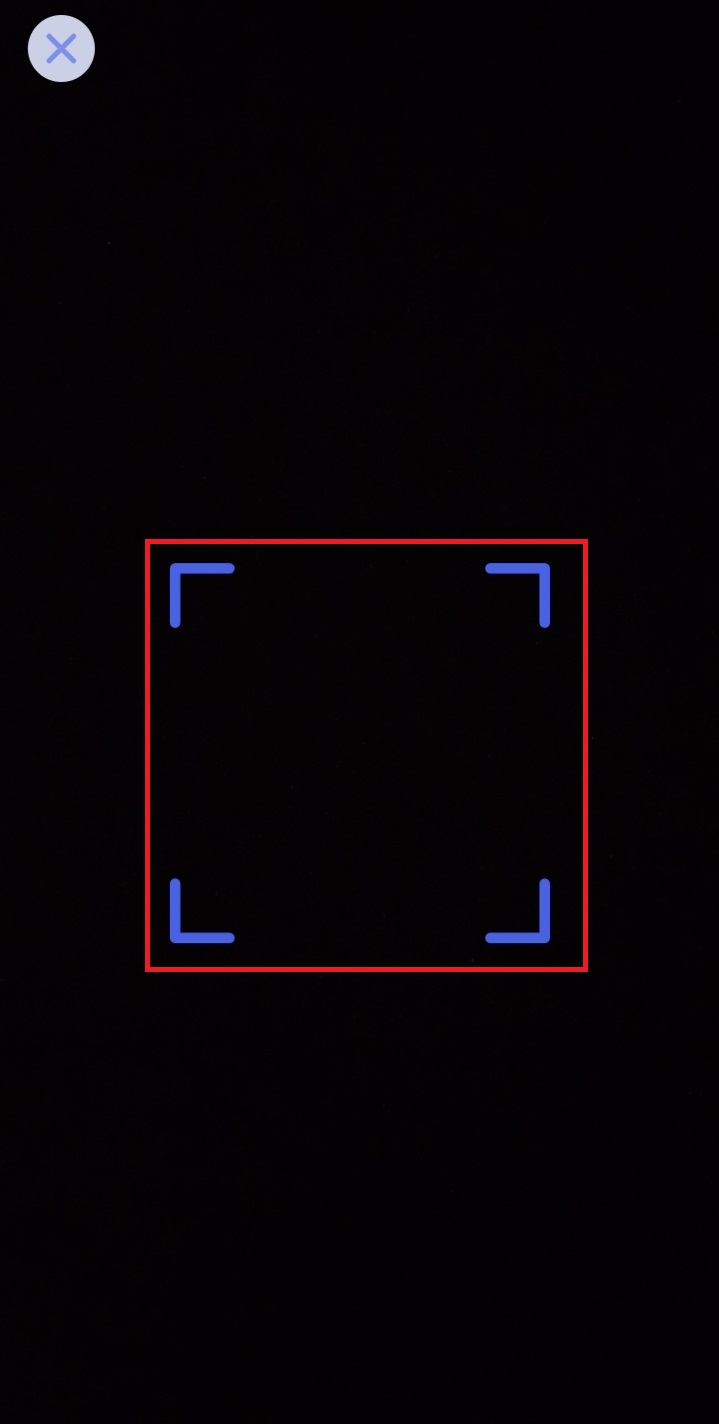
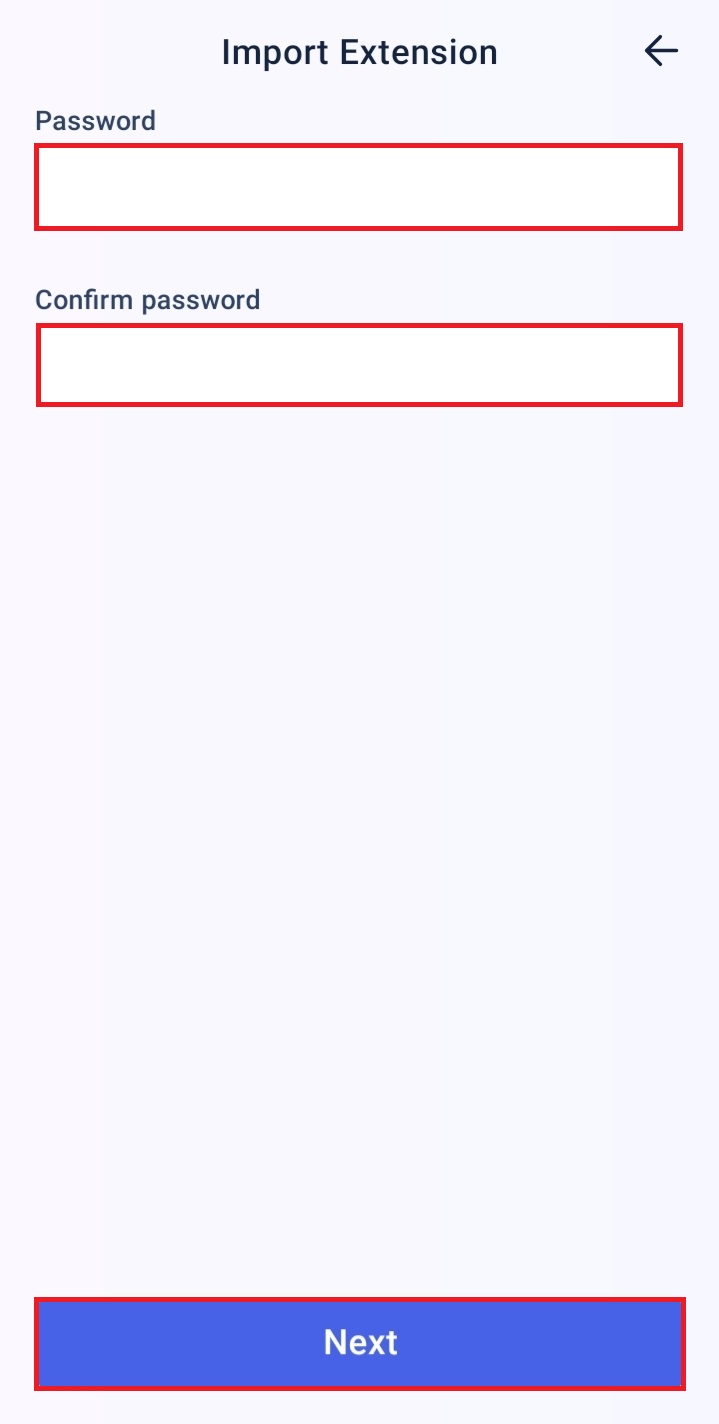
پس از اسکن QR Code در صفحه جدید باید یک رمز عبور وارد کنید. این رمز عبور، با رمز عبوری که در نسخه تحت وب استفاده می کنید باید متفاوت باشد چراکه این گذرواژه مخصوص سیستم موبایلی است و شما نمی توانید برعکس آن ها را انجام دهید. پس از انتخاب رمز عبور باید بر روی گزینه Next کلیک کنید.
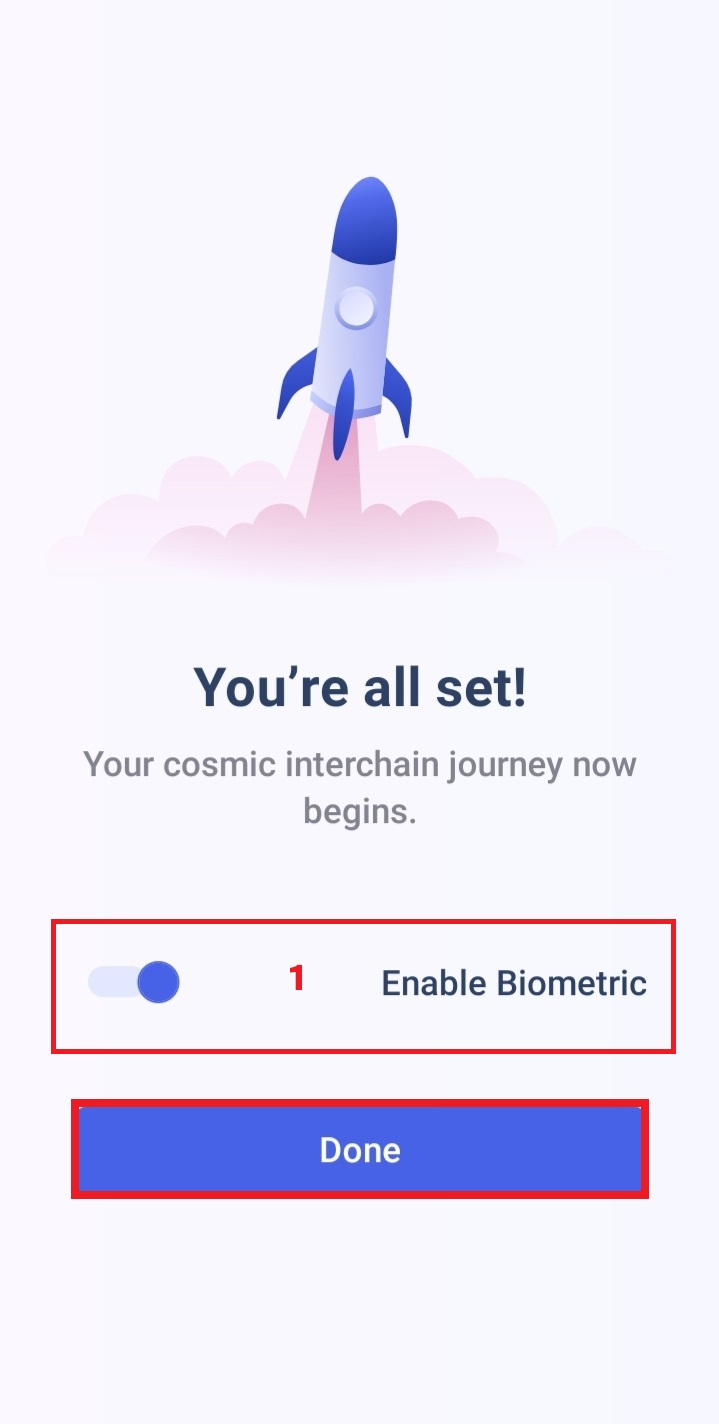
در مرحله جدید، اگر تلفن همراه شما از قابلیت اثرانگشت یا fingerprint پشتیبانی کند، با بخش (1) رو به رو می شوید. در این قسمت می توانید مشخص کنید که اثر انگشت شما فعال باشد یا خیر. در صورت تمایل می توانید این گزینه را خاموش کنید. پس از مشخص نمودن این موضوع، این بار باید بر روی گزینه Done کلیک کنید.
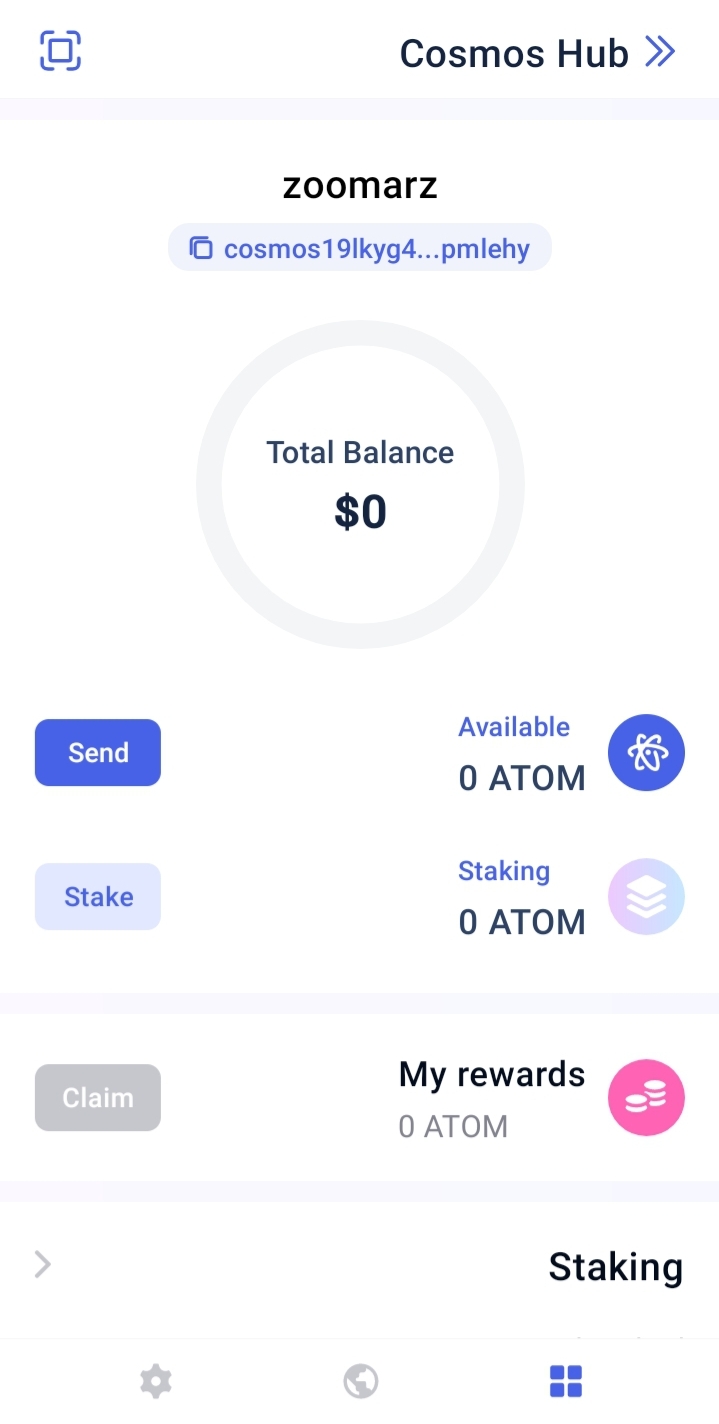
حال همانطور که مشاهده می کنید، ولت شما در سیستم عامل موبایلی به نسخه وب متصل شد و حال همزمان می توانید از هر دو ولت استفاده کنید.
همانطور که مطالعه کردید، دیدید که می توانید به راحتی نسخه موبایلی را به نسخه تحت وب متصل کنید. در بخش بعدی مقاله قصد داریم تا نحوه اضافه کردن یک حساب کاربری دیگر به این ولت را به شما آموزش دهیم. اگر قصد دارید در کیف پول کپلر چندین اکانت مختلف داشته باشید، مطالعه قسمت بعد را از دست ندهید.
آموزش اضافه کردن کیف پول جدید در ولت کپلر
انجام این کار بسیار ساده است و شما می توانید به راحتی یک حساب کاربری جدید به ولت خود اضافه کنید. در ابتدا شما باید:
ابتدا کیف پول کپلر را در نسخه تحت وب اجرا کنید. سپس بر روی آیکون آدمک که در بالای صفحه سمت راست قرار دارد کلیک کنید. شما می توانید در تصویر ذیل مکان این آیکون را مشاهده کنید.
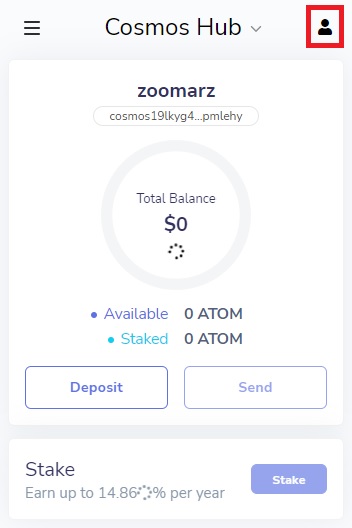
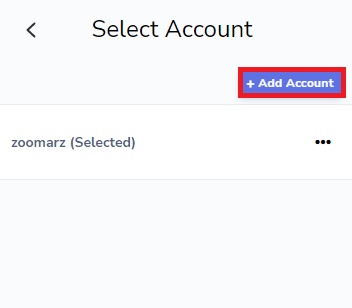
پس از کلیک بر روی این گزینه، با صفحه ای همچون تصویر ذیل رو به رو می شوید. در این مرحله باید بر روی گزینه Add account کلیک کنید.
نکته:
در صورتی که در ابتدای ساخت کیف پول فعلی عبارات بازیابی خود را یادداشت نکرده اید، در این قسمت با کلیک بر روی سه نقطه موجود در رو به روی نام ولت فعلی خود و سپس با کلیک بر روی گزینه View Mnemonic Seed می توانید مجدد عبارات بازیابی خود را مشاهده کنید. توجه داشته باشید که در این بخش دیگر نمی توانید عبارات بازیابی خود را به 12 و یا 24 کلمه ای تغییر دهید چراکه تنها امکان مشاهده آن وجود دارد. همچنین در این قسمت جز مشاهده عبارات بازیابی شما می توانید نام ولت (Change Account Name) خود را تغییر دهید و یا اینکه کیف پول خود را برای همیشه حذف (Delete Account) کنید.
پس از اینکه گزینه Add account را انتخاب نمودید، حال نوبت به این رسیده است که ولت جدید خود را ایجاد کنید. در ابتدای آموزش ما طریقه ایجاد یک ولت را به شما به صورت کامل آموزش داده ایم. شما می توانید با مراجعه به آن بخش به صورت کامل طریقه انجام این کار را آموزش ببینید.
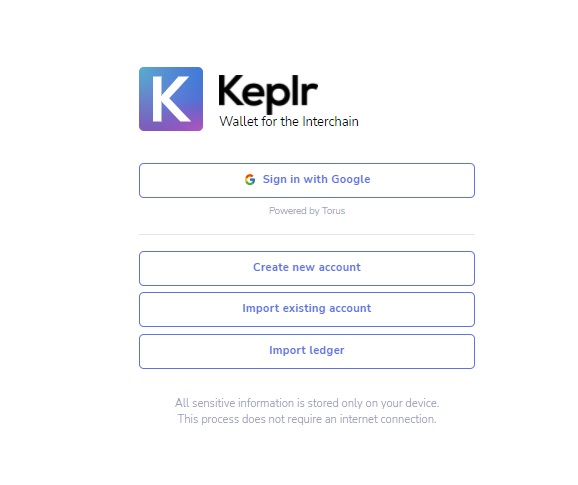
آموزش اتصال کیف پول کپلر به ولت سخت افزاری Ledger
اینکه کیف پول سخت افزاری Ledger خود را به این ولت متصل کنید بسیار آسان است و تنها کافی است چند مرحله را پشت سر بگذارید. برای انجام این کار ابتدا باید:
قبل از اینکه اقدام به ایجاد حساب کاربری جدید کنید، بر روی گزینه Import ledger کلیک کنید.
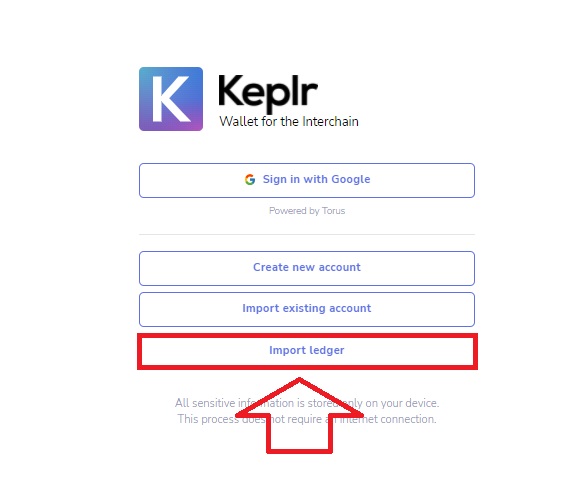
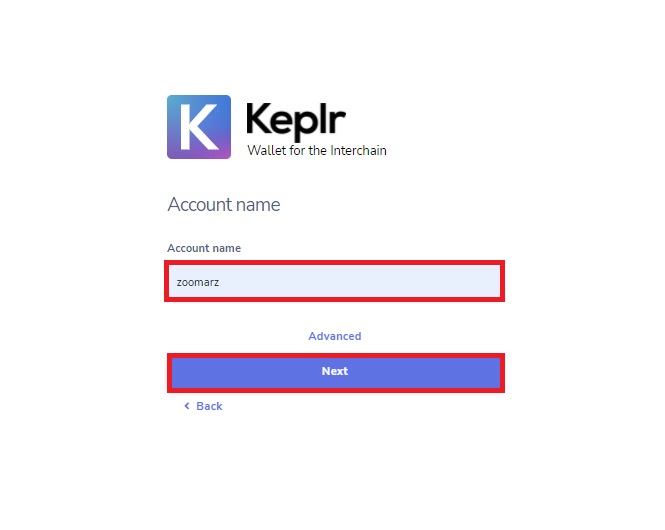
در مرحله جدید باید یک نام برای ولت خود انتخاب کنید و سپس بر روی گزینه next ضربه بزنید.
نکته:
به دلیل اینکه کیف پول سخت افزاری در نزدیکی ما وجود نداشت امکان ادامه مراحل به صورت تصویری وجود ندارد. در صورتی که طبق راهنمایی ذیل پیش بروید، می توانید به راحتی عملیات اتصال را انجام دهید.
پس از اینکه بر روی گزینه Next کلیک کردید، حال نوبت به این رسیده است که ولت خود را به کامپیوتر و یا موبایل خود متصل کنید. پس از اتصال حال باید رمز عبور کیف پول سخت افزاری خود را وارد نمایید. پس از انجام این کار، حال باید صبر کنید که ولت شما توسط کیف پول کپلر شناسایی شود. پس از شناسایی می توانید رمز عبور تعیین کنید تا عملیات اتصال با موفقیت انجام شود.
به همین راحتی شما می توانید کیف پول سخت افزاری خود را به کیف پول نرم افزاری کپلر متصل کنید. اگر در هنگام انجام این کار با مشکل رو به رو شدید، می توانید مشکل خود را در بخش نظرات با ما مطرح کنید.
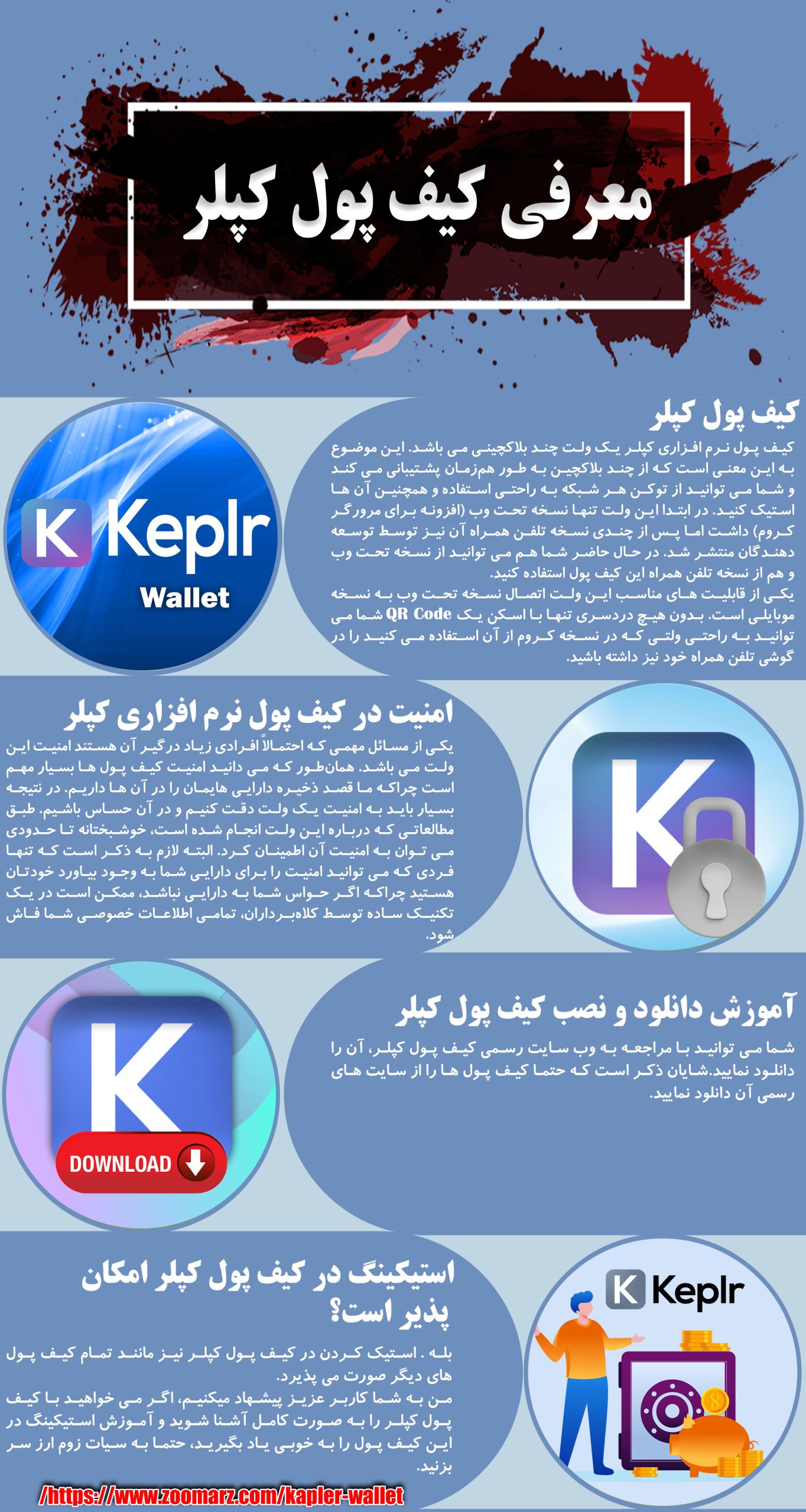
اینفوگرافیک کیف پول کپلر Keplr
سخن آخر درباره ی کیف پول کپلر Keplr
همانطور که در این مقاله مطالعه کردید، به صورت کامل و جامع کیف پول نرم افزاری کپلر Keplr بررسی شد و سپس آموزش کار با آن را آموختید. در زمان نگارش این مقاله افراد مختلفی به سمت این ولت برای استیکینگ آمدند چراکه با استیک کردن ارز دیجیتال اتم در ایردراپ های مختلف شرکت داده می شدند. شما نیز می توانید با استیکینگ ارز دیجیتال اتم در این ولت، شانس خود را در ایردراپ های ارز دیجیتال اتم امتحان کنید.
کیف پول نرم افزاری نرم افزاری کپلر امکانات مختلفی را در اختیار کاربران قرار می دهد. همانطور که مطالعه کردید، شما می توانید از بلاکچین های مختلف در این ولت استفاده کنید. شاید نام برخی از بلاکچین ها را برای بار اول است که می شنوید اما این کیف پول از آن ها پشتیبانی می کند. در صورتی که برایتان در هر قسمت سؤالی ایجاد شد، می توانید سؤال خود را در بخش نظرات مطرح کنید.
ممنون از اینکه تا پایان مقاله ی “کیف پول کپلر Keplr” با ما همراه بودید.
منبع: Zoomarz
بیشتر بخوانید :
- بهترین کیف پول بیت کوین | معرفی 10 کیف پول دیجیتالی برتر
- بهترین کیف پول اتریوم |معرفی 6 کیف پول برتر اتریوم
- انواع کیف پول بیت کوین | معرفی انواع کیف پول ارزهای دیجیتال
- بهترین کیف پول بیت کوین کش |معرفی برترین کیف پول های ارز دیجیتال بیت کوین کش BCH
- بهترین کیف پول لایت کوین |معرفی بهترین کیف پول های ارز دیجیتال لایت کوین(LTC)

آخرین اخبار فاندامنتال ارز دیجیتال
[vc_column][vc_basic_grid post_type=”post” max_items=”6″ item=”55693″ grid_id=”vc_gid:1645702444863-21150734-cadd-6″ taxonomies=”663″][/vc_column]
تاریخ انتشار: آخرین بهروزرسانی:
این مطلب آموزشی است و توصیهٔ سرمایهگذاری نیست؛ معامله در بازارهای مالی با ریسک از دست رفتن سرمایه همراه است. برخی لینکهای این صفحه لینک همکاری (افیلیت) هستند.
معرفی صرافیها
جایگاه تبلیغاتی صرافی ال بانک | LBankمشاهده
 صرافی توبیت | Toobitمشاهده
 صرافی کی سی ایکس | آیا kcex به ایرانیان خدمات می دهد؟مشاهده
 صرافی ایکس تی | XTمشاهده
نظرات (۴۹ نظر)

ارزم را از صرافی یک کیف پول کپلر ارسال کردم اما هننوز ارز دیجیتال نیومده ؟ چه مدت زمانی طول می کشد.
سپاس از شما جهت محتوای خوبتون
تراکنش بنده در کیف پول کپلر انجام شده اما هنوز ارز دیجیتال به حساب مقصد نشسته باید چیکار کنم؟
لطفا آموزش ویدیویی کار با کیف پول کپلر را قرار دهید.
تشکر از محتوای خوبی شما.
آیا امکان دارد کیف پول کپلر هک شود؟
جهت بازیابی کیف پول کپلر چیکار کنم.
اگر کیف پول موبایلم حذف شود . چیکار کنم؟
برای استفاده از کیف پول کپلر استفاده از vpn لازم است؟
آیا کیف پول کپلر امنیت کافی را دارد؟
ممنون از محتوای خوب شما
لطفا آموزش ویدیویی نصبب کیف پول کپلر را قرار دهید.
در پاسخ به مجتبی
در اسرع وقت انجام میشه
اضافه کردن ارز جدید در کیف پول کپلر چگونه است؟
در پاسخ به خدیجه
سلام مقاله رو مطالعه کنید گام به گام بهتون آموزش دادیم
ارزم را از صرافی یک کیف پول کپلر ارسال کردم اما هنوز ارز دیجیتال نیومده ؟ چه مدت زمانی طول می کشد.
سپاس از شما جهت محتوای خوبتون
در پاسخ به ناصر
خواهش میکنم
تراکنش بنده در کیف پول کپلر انجام شده اما هنوز ارز دیجیتال به حسااب مقصد نشسته باید چیکار کنم؟
لطفا آموزش ویدیویی کار با کیف پول کپلر را قرار دهید
تشکر از محتوای خوبی شما
آیا امکان دارد کیف پول کپلر هک شود؟
جهت بازیابی کیف پول کپلر چیکار کنم.
در پاسخ به مهناز
سلام دوست عزیز قسمت بازیابی کیف پول را مطالعه کنید
سلام.چرا نمیشه در کیف پول کپلر در نسخهی اندروید شبکه اضافه کرد.
اگر کیف پول موبایلم حذف شود . چیکار کنم
برای استفاده از کیف پول کپلر اسفاده از vpn لازم است؟
در پاسخ به شبنم
برای استفاده از کیف پول های ارز دیجیتال به علت تحریم هایی که متوجه کشور ما است بهتر است که از نرم افزار تغییر ای پی ثابت استفاده کنید
آیا کیف پول کپلر امنیت کافی را دارد.
در پاسخ به متین
سلام قیمت امنیت کیف پول کپلر رو در مقاله مطالعه کنید به پاسخ سوالتون میرسید
ممنون از محتوای خوب شما
در پاسخ به امیر
🌹🌹
در پاسخ به امیر
ممنون از همراهی شما
ارزم را از صرافی یک کیف پول keplr ارسال کردم اما هنوز ارز دیجیتال نیومده ؟ چه مدت زمانی طول می کشد.
سپاس از شما جهت محتوای خوبتون
در پاسخ به آرمین
ممنون از همراهی شما
تراکنش بنده در کیف پول keplr انجام شده اما هنوز ارز دیجیتال به حساب مقصد نشسته باید چیکار کنم؟
لطفا آموزش ویدیویی کار با کیف پول keplr را قرار دهید
در پاسخ به حکیمه
سلام بله حتما در اسرع وقت انجام میشه
تشکر از محتوا خوبی شما
آیا امکان دارد کیف پول keplr هک شود؟
جهت بازیابی کیف پول keplr چیکار کنم.
در پاسخ به بهزاد
سلام برای استفاده از صرافی های خارجی ترجیها از فیل..شکن با ای..ثابت استفاده کنید
اگر کیف پول موبایلم حذف شود . چیکار کنم
در پاسخ به نسرین
سلام در صورتی که رشته کلمات امنیتی را دارید میتوانید دوباره کیف پول را نصب کرده و حساب کاربری خود را بازگردانی کنید
برای استفاده از کیف پول keplr استفاده از vpn لازم است؟
آیا کیف پول keplr امنیت کافی را دارد.
ممنون از محتوای خوب شما
در پاسخ به حمید
سلام خوشحالم که براتون مفید بوده