

راهنمای نرم افزار APMiner Tool | شناسایی ویروس ماینر های Antminer

با استفاده از نرم افزار APMiner Tool می توانید وضعیت ماینر خود را از لحاظ داشتن ویروس و همچنین کار های دیگر که در مقاله های به خصوص شرح داده ایم بررسی کنید. در مقاله راهنمای نرم افزار APMiner Tool قصد داریم تا با نحوه ضد ویروس سازی ماینرها با استفاده از نرم افزار ” APMiner Tool ” آشنا شویم. این آموزش به صورت کامل و تصویری می باشد تا انتهای مقاله همراه ما باشید.
اگر نرم افزار ” APMiner Tool ” را در سیسمتان ندارید، نگران نباشید به راحتی می توانید در ادامه آن را دانلود کنید. توجه داشته باشی که این نرم افزار نیاز به نصب ندارد. پس از دانلود می توانید به راحتی تنها با کلیک بر روی آیکون نرم افزار آن را اجرا کنید و سپس عملیات مورد نظرتان را انجام دهید. در اصطلاح به برنامه هایی که نیاز به نصب ندارند، نرم افزار های ” قابل حمل ” یا ” Portable ” می گویند.
دانلود نرم افزار APMiner Tool
شما می توانید با کلیک بر روی ” دانلود ” به راحتی و به صورت مستقیم نرم افزار APMiner Tool را بار گیری کنید.
اسکن ماینر توسط نرم افزار APMiner Tool
پس از دانلود و نصب نرم افزار ” APMiner Tool ” آن را اجرا کنید. پس ازاجرای نرم افزار ماینر های شما نمایش داده می شود برای اینکه از وضعیت ویروسی خود اطلاع داشته باشید ابتدا ای پی ” IP ” ماینر خود را انتخاب کنید و سپس بر روی گزینه ” Start Scan ” کلیک کنید. ( همانند تصویر ذیل )
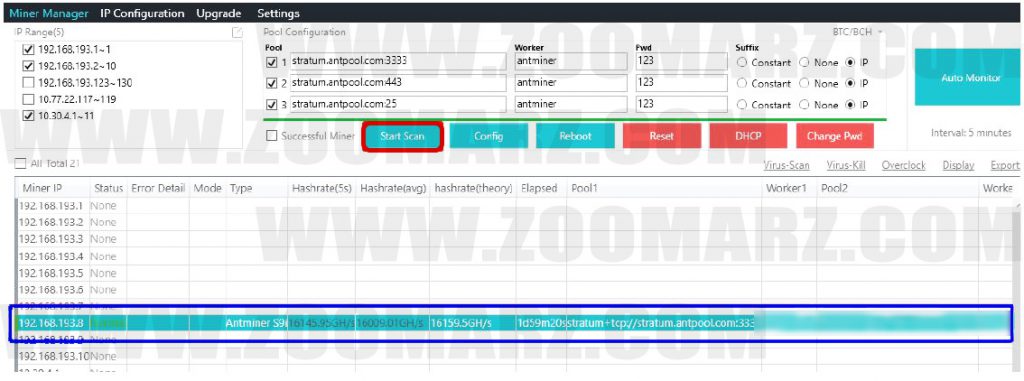
در این مرحله نرم افزار شروع به اسکن ویروس های موجود می کند. پس از اتمام کار شما را با 4 نتیجه از وضعیت فعلی دستگاه آگاه می سازد.
1. عادی و یا نرمال:
در این وضعیت هیچ ویروسی شناسایی نشده است و دستگاه ماینر شما سلامت می باشد و همواره می توانید به استخراج خود ادامه دهید.
2. آلوده:
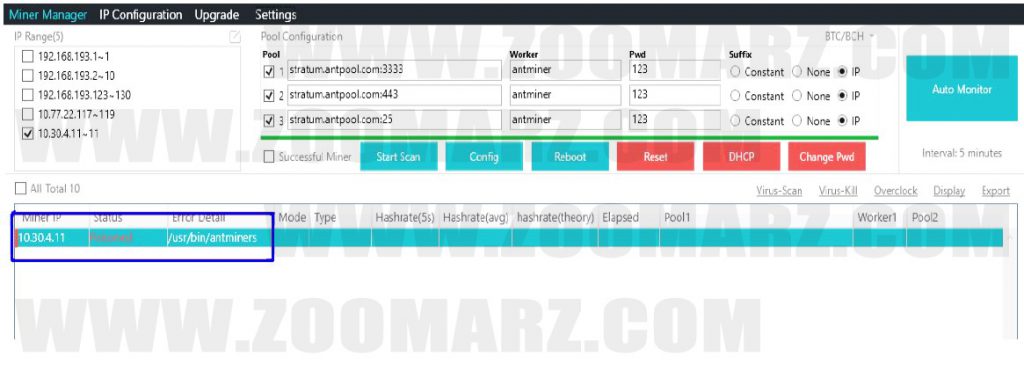
در این وضعیت، نرم افزار چندین فایل آلوده شناسایی می کند. ( همانند تصویر ذیل )
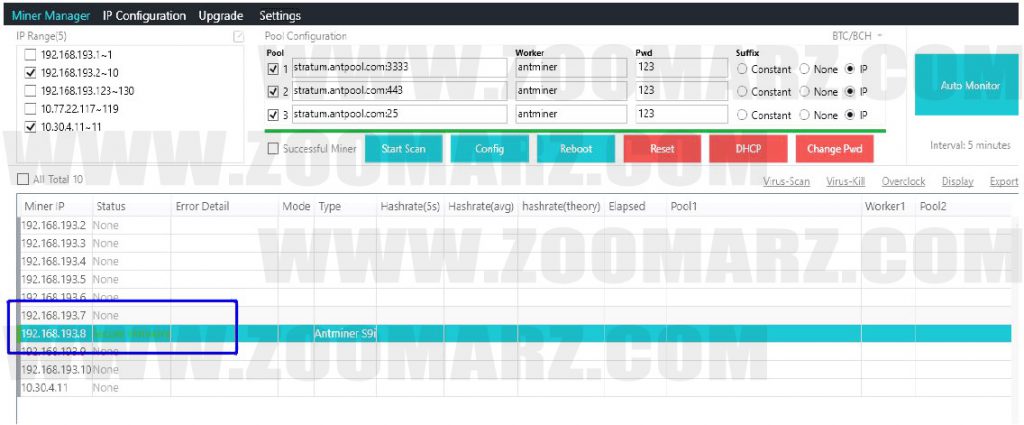
3. سیستم عامل ایمن:
این وضعیت به معنی این است که سیستم عامل ایمن بر روی ماینر نصب شده است و همچنین پورت ” Port “، مربوط به آن که 22 می باشد بسته است و نمی توان ماینر را در مقابل بد افزار و یا ویروس اسکن نمود. (همانند تصویر ذیل )
4. خارج از پشتیبانی:
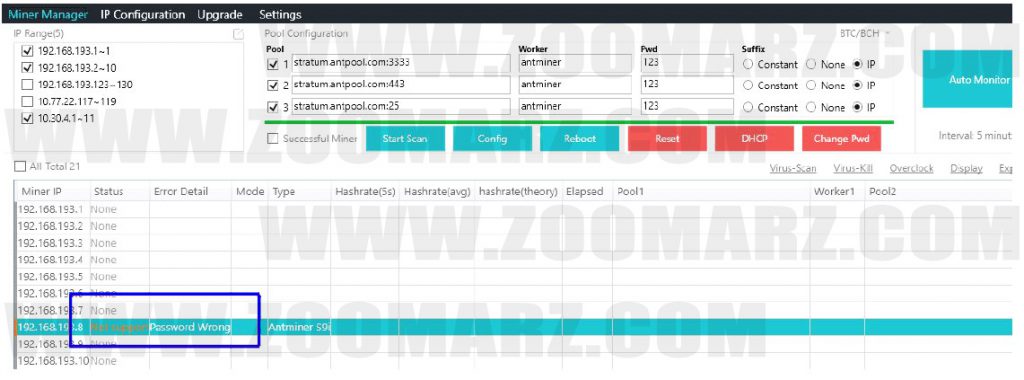
زمانی که این پیغام را مشاهده کردید، باید بدانید که ” 3 ” نوع خطا احتمال دارد وجود داشته باشد. در ادامه سه مورد خطا را به صورت تصویری برایتان شرح داده ایم.
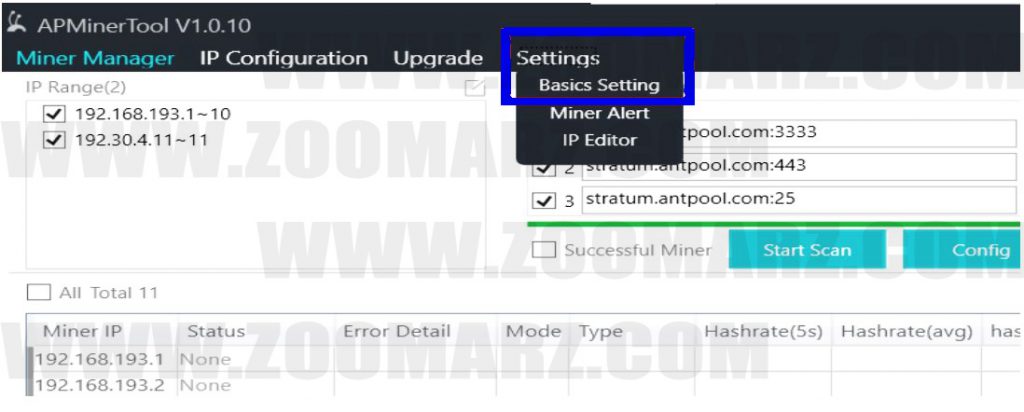
1. ممکن است پسورد اشتباه باشد. هرگز اشتباه نکنید رمز ورود به ماینر همان رمز عبور در این قسمت نمی باشد. شما می توانید رمز عبور رابط کاربری ورود به ماینر را به این تغیر دهید. برای انجام این عمل ابتدا باید به بخش ” Settings ” و سپس به بخش ” Basic Settings ” مراجعه کنید ( همانند تصویر ذیل ) پس از انجام این فرآیند می توانید اسکن را ادامه دهید.
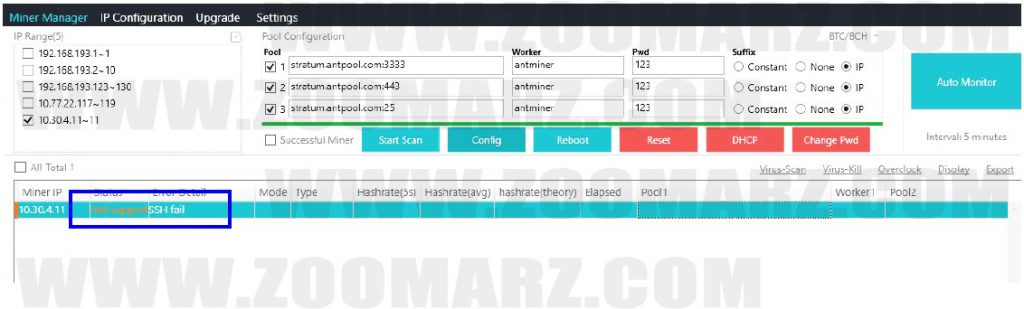
2. یکی دیگر از احتمالاتی که می توان در این باره داد این است که پورت 22 بسته شده باشد و یا اینکه رمز عبور ” SSH ” تغییر پیدا کرده باشد. در این صورت نرم افزار نمی تواند ویروس ها را پیدا کند و باید با استفاده از یک حافظه موقت مانند ” SD Card ” ماینر را به حالت تنظیمات اولیه برگردانیم. ( همانند تصویر ذیل )
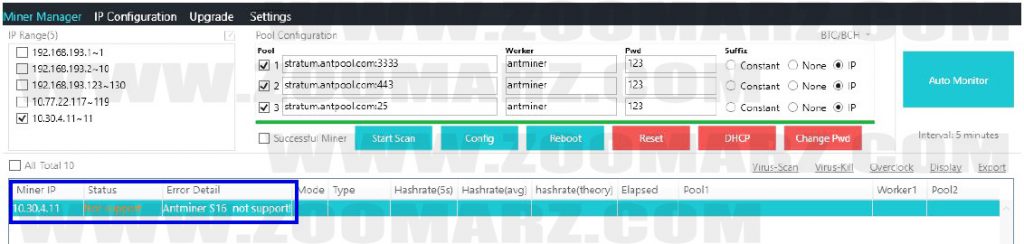
3. نوع و یا مدل دستگاه ماینر پشتیبانی نمی شود و نمیتوان دستگاه را برای پیدا نمودن ویروس ها اسکن نمود. ( همانند تصویر ذیل )
تا به این قسمت از مقاله توانستیم با انواع ارور و همچنین پیغام های اسکن این نرم افزار آشنا شویم. در ادامه قرار است یاد بگیریم تا چگونه می توانیم ویروس هایی که توسط نرم افزار شناسایی شده است را حذف کنیم. همراه ما باشید.
حذف ویروس توسط نرم افزار APMiner Tool
در قسمت قبل آشنا شدیم که چگونه می توانیم ویروس های دستگاه ماینرمان را پیدا کنیم و همچنین با انواع پیغام هایی که به ما پس از اتمام اسکن نمایش می دهد آشنا شدیم. حال پس از اینکه نرم افزار ” APMiner Tool ” ویروس های موجود را شناسایی کرد. شما می توانید اقدام به پاکسازی ویروس ها کنید.
برای انجام این کار ابتدا بر روی گزینه ” Virus Kill ” کلیک کنید. ( همانند تصویر ذیل )
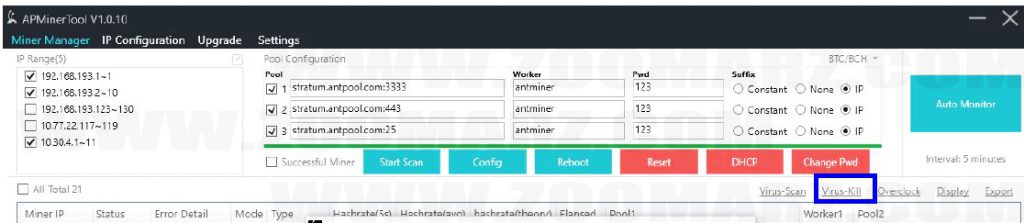
حال اگر قبلا این کار را انجام نداده باشید، نرم افزار ” APMiner Tool ” از سرور ها خود فایل های مورد نیاز جهت پاکسازی ویروس را دانلود می کند. پس با نمایش پیغام ذیل باید بر روی گزینه ” Download ” کلیک کنید.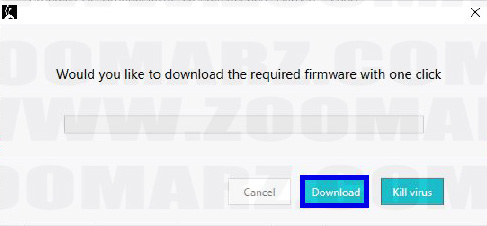
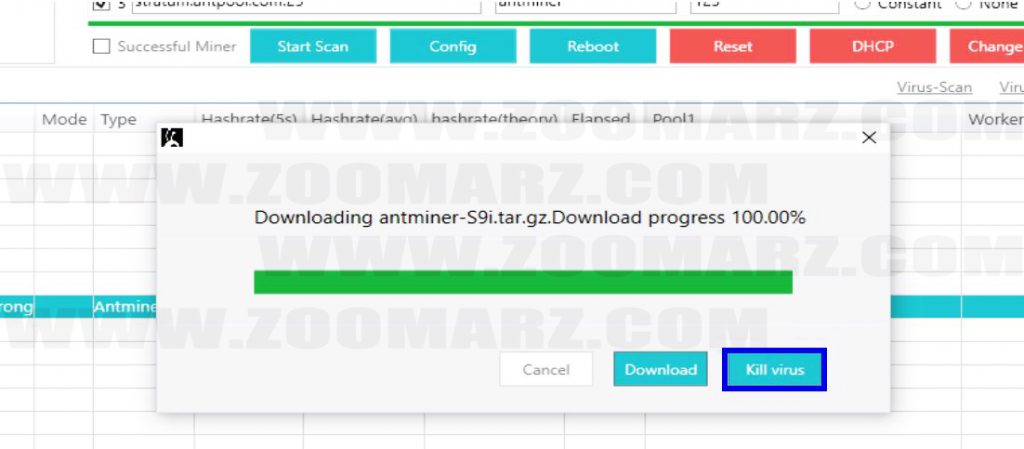
پس از اینکه فایل ضد ویروس توسط برنامه دانلود شد، برای ادامه بر روی گزینه ” Kill Virus ” کلیک کنید. ( همانند تصویر ذیل )
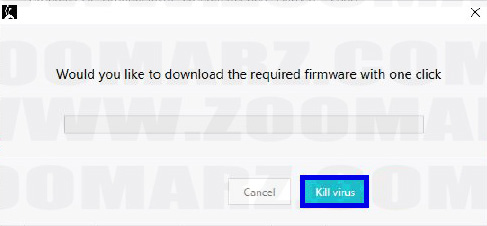
همان طور که گفتیم در صورتی که قبلا فایل های ضد ویروس را دانلود کرده اید، این بار دیگر نیاز به دانلود ندارید و گزینه ” Download ” دیگر برای شما نمایش داده نمی شود و تنها کافیست همانند تصویر ذیل بر روی دکمه ” Kill Virus ” کلیک کنید.
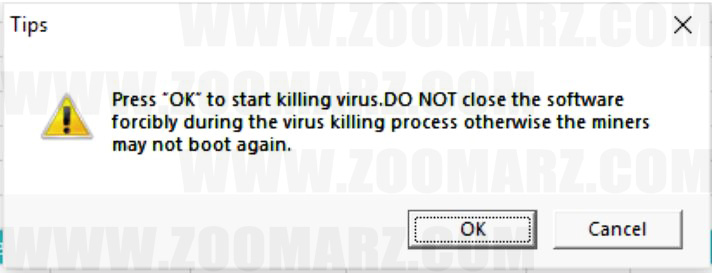
زمانی که شما بر روی گزینه ” Kill Virus ” کلیک کنید، نرم افزار از شما در یک پنجره اخطار مانند سوال می کند که ” برای نصب فایل ضد ویروس بر روی ” OK ” کلیک کنید و نرم افزار را تا اتمام کار نبندید چون ممکن است دیگر برایتان دستگاه بالا نیاید “، حال بر روی گزینه ” OK ” کلیک می کنیم تا عملیات آغاز شود.
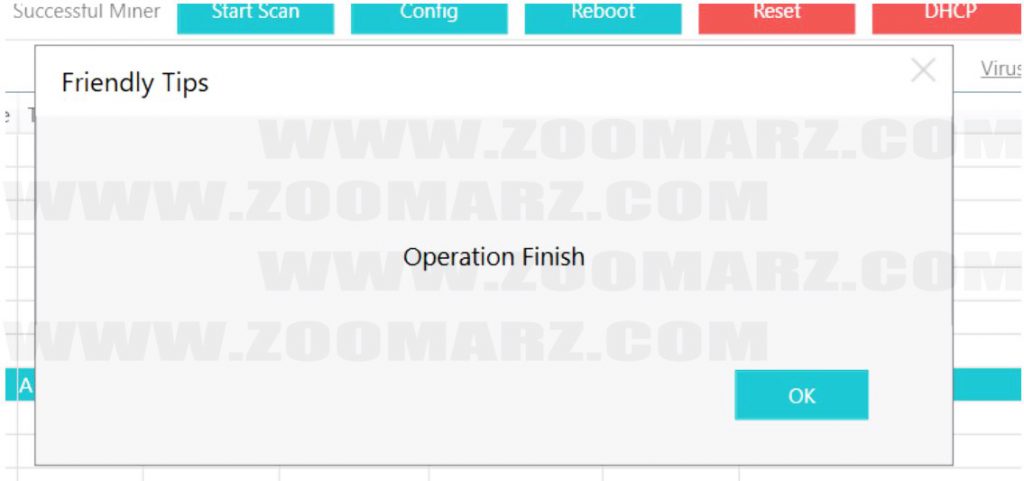
پس از پایان عملیات و حذف موفقیت آمیز تمامی ویروس ها بر روی صفحه نمایش کامپیوتر و یا لپ تاپ شما پیغام ” Opration Finish ” را مشاهده می کنید. بر روی ” OK ” کلیک کنید تا این صفحه برایتان بسته شود. ( همانند تصویر ذیل )
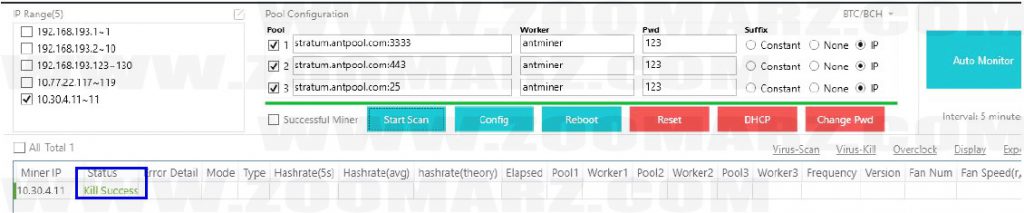
حال اگر به قسمت مشخصات ماینر خود نگاه کنید با پیغام ” Kill Success ” رو به رو می شوید که به معنی ” حذف موفق ویروس ” می باشد. ( همانند تصیر ذیل )
جمع بندی:
در این مقاله آموختیم که چگونه می توانیم ویروس های دستگاه ماینر را پاکسازی کنیم. همچنین اگر در زمان اسکن نرم افزار با ارور و یا پیغام خطایی رو به رو شویم، میتوانیم با توجه به ابتدای این مقاله آن ارور و یا خطا را رفع کنیم.
ممنون که تا پایان مطلب “ راهنمای نرم افزار APMiner Tool“ با ما همراه بودید
بیشتر بخوانید:
تاریخ انتشار: آخرین بهروزرسانی:
این مطلب آموزشی است و توصیهٔ سرمایهگذاری نیست؛ معامله در بازارهای مالی با ریسک از دست رفتن سرمایه همراه است. برخی لینکهای این صفحه لینک همکاری (افیلیت) هستند.
معرفی صرافیها
جایگاه تبلیغاتی صرافی ال بانک | LBankمشاهده
 صرافی توبیت | Toobitمشاهده
 صرافی کی سی ایکس | آیا kcex به ایرانیان خدمات می دهد؟مشاهده
 صرافی ایکس تی | XTمشاهده
نظرات (۰ نظر)
هنوز نظری ثبت نشده است. شما اولین نفر باشید!